Купон на скидку: 2026

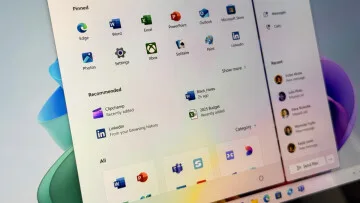

Microsoft продолжает совершенствовать интерфейс Windows 11, и одним из самых заметных обновлений стало кардинальное изменение меню «Пуск». В новых инсайдерских сборках (версия 24H2) компания представила масштабный редизайн этой ключевой части системы. У пользователей появилась возможность опробовать новые функции уже сейчас — правда, для этого придётся немного повозиться с активацией через специальный инструмент.
### Что нового в меню «Пуск»
Вместо двух отдельных секций Microsoft внедрила **единый прокручиваемый список**, что делает использование меню более удобным. Теперь:
— Закреплённые приложения и рекомендации находятся сверху.
— Ниже расположен список всех установленных программ.
— Отпадает необходимость нажимать кнопку «Все приложения», если вы используете режим отображения «Список» или «Сетка имён».
— В режиме «Категории» приложения автоматически группируются по соответствующим папкам.
Ещё одно важное улучшение — возможность **полностью отключить блок «Рекомендуемое»**. Этот раздел долгое время вызывал нарекания у пользователей из-за нежелательного отображения недавних файлов и приложений. Теперь его можно скрыть, оставив только закреплённые программы и папки.
Настройки, связанные с рекомендациями, доступны в разделе:
**Параметры > Персонализация > Пуск**
Там можно отключить показ:
— Рекомендуемых элементов в меню «Пуск»
— Недавних файлов в проводнике
— Элементов в списках перехода
### Как активировать новое меню «Пуск»
Новый интерфейс пока не включён по умолчанию даже в инсайдерских сборках. Чтобы попробовать его, нужно воспользоваться экспериментальным инструментом **ViVeTool**. Вот как это сделать:
#### Шаги для активации:
1. **Убедитесь**, что на вашем компьютере установлена одна из следующих сборок:
— Build 26200.5518 (канал Dev)
— Build 26120.3671 (канал Beta)
2. **Скачайте ViVeTool**:
— Для процессоров Intel/AMD: [ViVeTool-v0.3.4-IntelAmd.zip](ссылка_на_архив)
— Для ARM64 устройств: [ViVeTool-v0.3.4-SnapdragonArm64.zip](ссылка_на_архив)
3. **Разархивируйте** скачанный файл в любую удобную папку.
4. **Откройте Терминал Windows от имени администратора** и перейдите в папку с ViVeTool:
— Для PowerShell:
`Set-Location -Path «<путь_к_папке>»`
— Для CMD:
`cd /d «<путь_к_папке>»`
5. **Активируйте функцию**, введя команду:
«`
.\vivetool /enable /id:49402389,49221331,47205210,48433719
«`
*Примечание:* Если вы работаете в командной строке, замените `.\vivetool` на `vivetool`.
6. **Перезагрузите компьютер**, чтобы изменения вступили в силу.
### Как отключить новое меню «Пуск»
Если по какой-то причине вы захотите вернуть старый вид, повторите все шаги выше, но замените `/enable` на `/disable` в команде:
«`
.\vivetool /disable /id:49402389,49221331,47205210,48433719
«`
### Итог
Microsoft пока не анонсировала официально эти изменения, что может говорить о том, что редизайн всё ещё находится на стадии тестирования. Однако уже сейчас он демонстрирует, что разработчики прислушиваются к отзывам пользователей и готовы исправлять спорные моменты в интерфейсе Windows 11.
Если вы являетесь участником программы Windows Insider и хотите заранее протестировать обновлённый «Пуск» — просто следуйте инструкциям выше.