Ваш купон на скидку:



Desktop Yandex.Home App v1.1.0
0₽
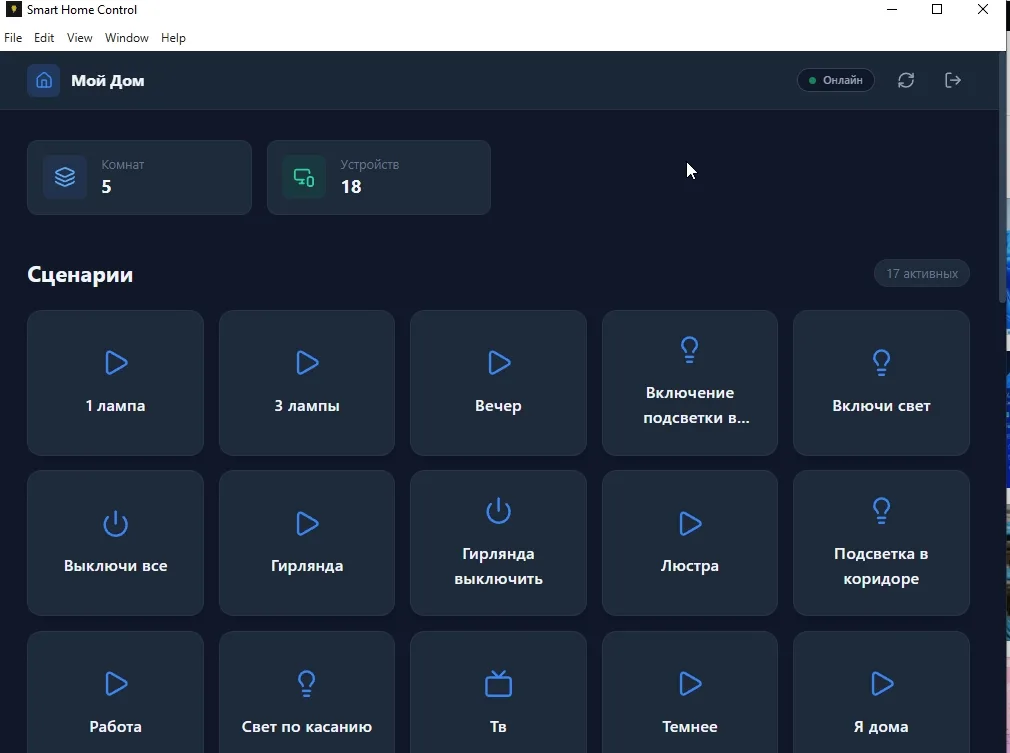
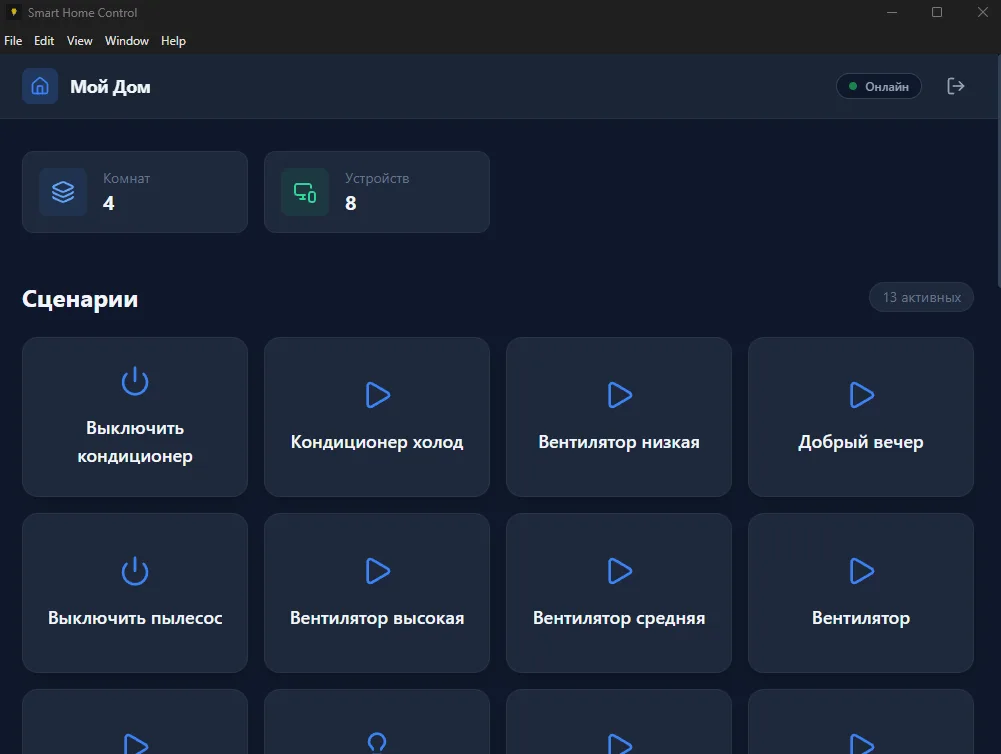
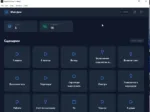
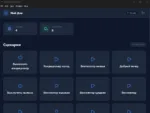
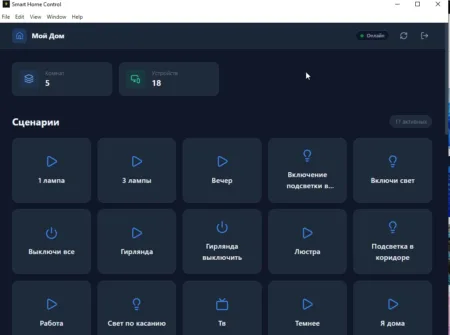
Desktop Yandex.Home App — это настольное приложение, которое позволяет управлять вашим «Умным домом» Яндекс напрямую с компьютера. После ввода OAuth-токена приложение получает доступ к списку устройств и сценариев, отображает их в удобном интерфейсе и даёт возможность управлять ими без смартфона.
Функциональность полностью соответствует данным, которые предоставляет Яндекс Smart Home API.
Автор приложения, техподдержка, донаты:
- https://t.me/onegamerstory
- https://www.instagram.com/onegamerstory
- https://www.youtube.com/@onegamerstory
- https://boosty.to/onegamerstory
- https://github.com/onegamerstory
- https://boosty.to/onegamerstory
Описание
📦 Что такое Desktop Yandex.Home App
Desktop Yandex.Home App — это настольное приложение для ПК, которое даёт возможность управлять вашим «умным домом» от Яндекс через интерфейс на компьютере: запускать сценарии, включать/выключать устройства, управлять ими одним кликом.
Приложение работает как «панель управления» вашим умным домом: все устройства и сценарии, которые вы настроили ранее в мобильном приложении «Умный дом с Алисой», мгновенно становятся доступны на компьютере.
🎯 Основные возможности
-
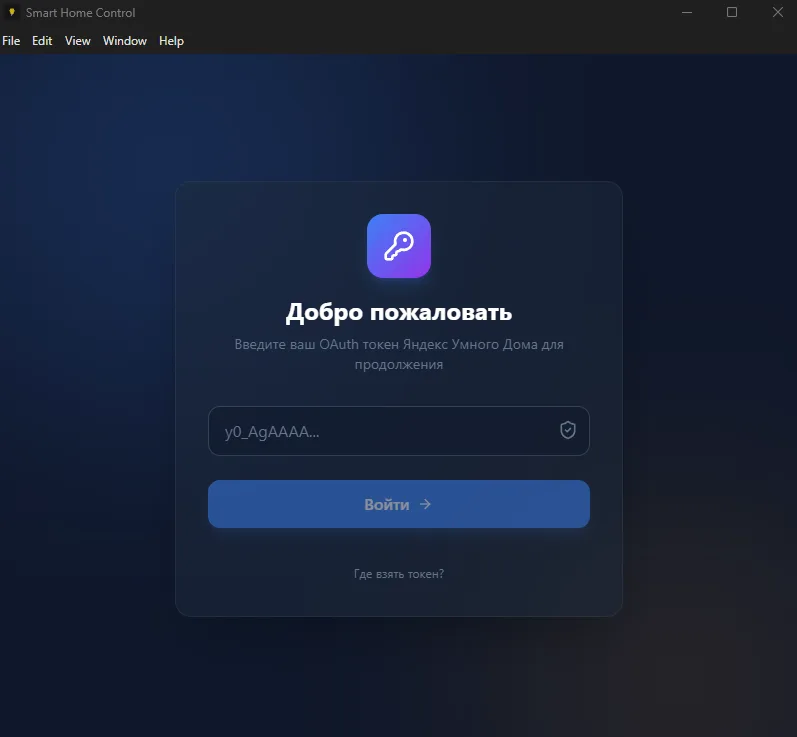
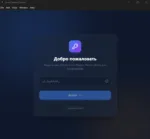
Авторизация через OAuth-токен Яндекс Smart Home: после получения токена вы вводите его один раз — и получаете доступ ко всем своим устройствам и сценариям.
-
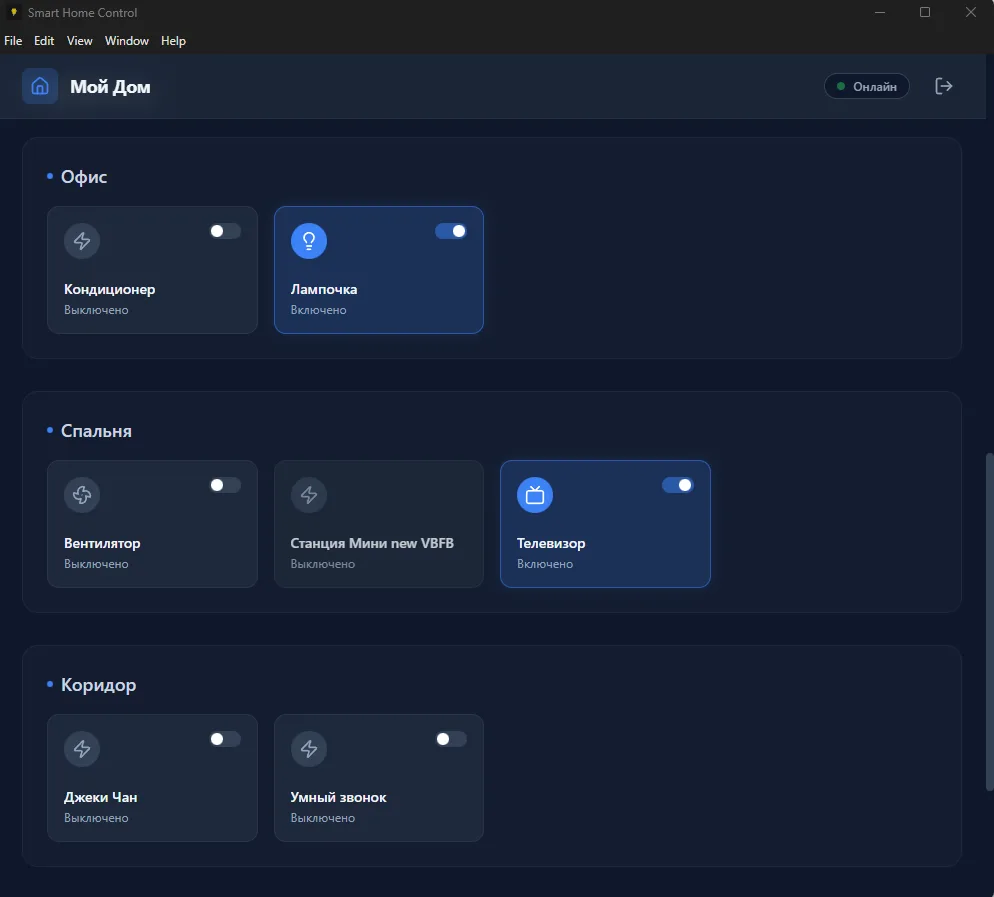
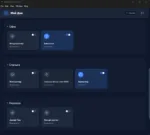
Отображение списка всех ваших устройств и сценариев в одном окне — удобно управлять освещением, техникой, климатом, розетками, датчиками и другим «умным» оборудованием.
-
Быстрое переключение состояний устройств (включить / выключить) и запуск сценариев — всё из интерфейса ПК.
-
Безопасное хранение токена: для Windows — в «Credential Manager» (средства учётных данных Windows), в зашифрованном виде. При необходимости можно выйти из приложения и очистить токен через стандартный механизм.
✅ Для кого и когда полезно
-
Тем, кто активно использует платформу «Умный дом с Алисой» от Яндекса — Desktop-приложение удобно, если вы проводите много времени за компьютером и хотите быстро управлять домом без телефона.
-
Для пользователей Windows, которым удобнее пользоваться приложением с рабочего стола, а не через мобильное устройство.
-
Тем, кто ценит простоту и безопасность: лишь один раз вводите токен, дальнейшее управление — защищено и удобно.
🔐 Безопасность и конфиденциальность
-
Токен хранится в штатном зашифрованном хранилище ОС: для Windows — Windows Credential Manager.
-
При необходимости можно «выйти» из приложения — и токен автоматически удалится из хранилища.
-
Нет необходимости передавать логин/пароль — только OAuth-токен, что снижает риски утечки учётных данных.
📝 Рекомендации / Как начать
-
Зарегистрируйте приложение через Яндекс OAuth — задайте
iot:viewиiot:controlправа. -
Получите OAuth-токен, скопируйте его и вставьте в приложение при первом запуске.
-
После авторизации получите полный список своих устройств и сценариев — настройте управление на ПК.
-
При необходимости можно безопасно выйти из аккаунта и удалить токен.
Отзывы (0)
Оплата и доставка
Доставка ПО на указанный в заказе email осуществляется от 10 минут до 1 часа в будние дни с 10 до 22 часов по Московскому времени. В выходные доставка товара в течение дня (но не более, чем через 3 часа). Заказы принимаются круглосуточно. Доставка только по России и СНГ.
Оплата ПО осуществляется:
- Qiwi Касса (Оплата с банковских карт, QIWI кошелька и баланса телефона) – Нажмите на кнопку “оплатить”, форма оплаты откроется на новой странице, и введите сумму заказа из графы “итого”. Мы вышлем Ваш заказ как можно скорее на email указанный при покупке.
- ЮMoney (Оплата с банковских карт (РФ), Юмани и баланса телефона) – инструкция
- Система электронных платежей ENOT (Карты (РФ, СНГ), Юмани) – инструкция
- PayPal – только для Европы и СНГ – инструкция
- Прямой перевод на карту (РФ) – инструкция
- Оплата после подтверждения (после уточнения менеджером статуса заказа, на email клиента, указанный при оформлении заказа, поступает ссылка на страницу оплаты, через систему Qiwi Касса (Оплата с банковских карт, QIWI кошелька и баланса телефона). – инструкция
ВАЖНО! Большинство ключей после оплаты генерируются автоматически, возврата денежных средств по ним нет. Если не уверены в заказе, выбирайте оплату после подтверждения и уточняйте детали у менеджера.
По всем финансовым вопросам пишите на info@el-shop-keys.ru
Загрузки




Отзывы
Отзывов пока нет.