Ваш купон на скидку:

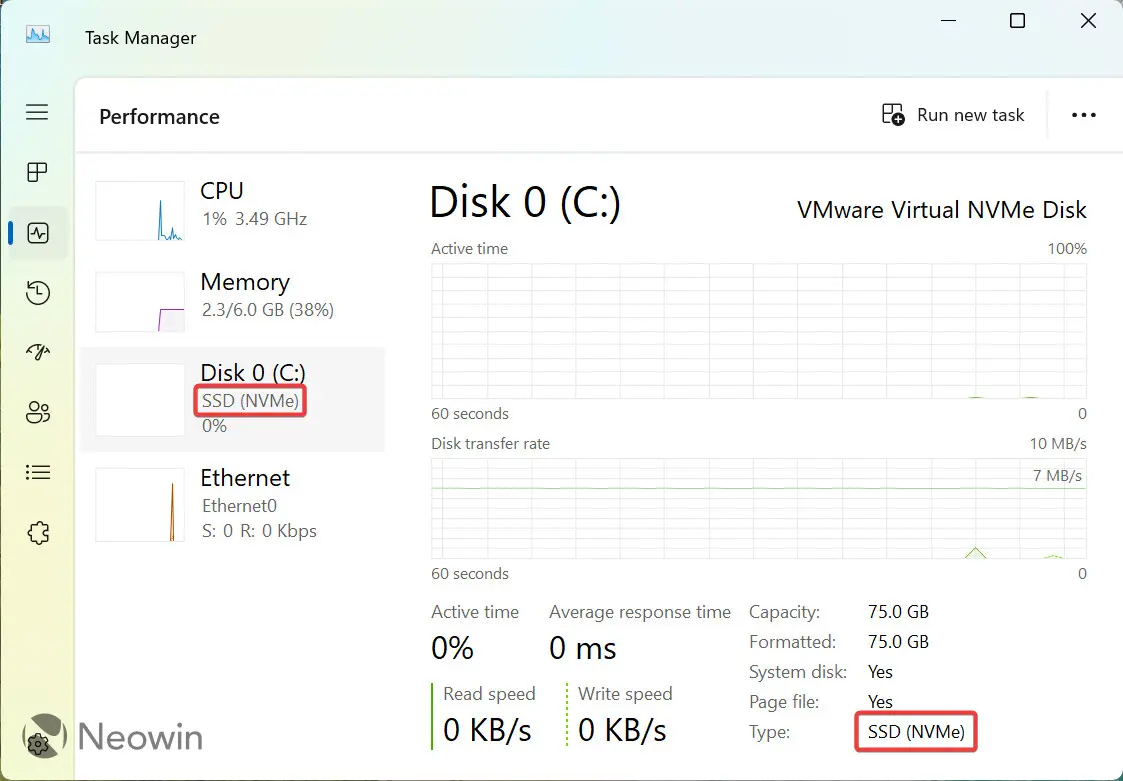

Windows 11 получает небольшое и аккуратное улучшение в диспетчере задач. В будущих обновлениях диспетчер задач упростит определение типа хранилища на вашем компьютере. Он уже может отображать метки «HDD» и «SSD», но теперь Microsoft хочет, чтобы диспетчер задач показывал, является ли ваш SSD SATA, NVMe или другого типа.
Изменение было замечено в последней сборке Windows 11 preview на канале бета-тестирования. Microsoft не упомянула об этом в примечаниях к выпуску, поэтому пользователям пришлось выяснять это самостоятельно.
Если ваш компьютер работает под управлением Windows 11 сборки 22635.4225, вы можете включить обновленный диспетчер задач с помощью приложения ViVeTool. После этого перейдите на вкладку производительности диспетчера задач и обратите внимание на свой SSD и его тип в скобках.

- Загрузите ViveTool с GitHub и распакуйте файлы в удобную папку, которую легко найти.
- Запустите командную строку от имени администратора. Для этого нажмите Win + R, введите cmd и нажмите Ctrl + Shift + Enter.
- Перейдите к папке, содержащей файлы ViveTool, с помощью команды CD . Например, если вы поместили ViveTool в C:\Vive, введите CD C:\Vive.
- Введите vivetool /enable / id: 51978387 и нажмите Enter.
- Перезагрузите компьютер и запустите диспетчер задач.
Скоро появятся дополнительные изменения в диспетчере задач: диски будут помечены по типу (NVMe, SATA и т.д.) На странице производительности — в левой панели и под графиками.
(по умолчанию отключен, бета-версия 22635.4225.) pic.twitter.com/YNsUWzitIc
— phantomofearth 🌳 (@phantomofearth) 21 сентября 2024 г.
Стоит отметить, что вам не нужно ждать обновления, если вы хотите узнать тип своего SSD без установки стороннего приложения. Вы можете узнать об этом, перейдя в Настройки> Система> Хранилище> Дополнительные настройки хранилища> Диск и тома и нажав Свойства рядом с вашим диском. В этом разделе Windows покажет сведения о вашем диске, включая его тип, работоспособность, температуру, емкость, стиль раздела и многое другое.