Ваш купон на скидку:

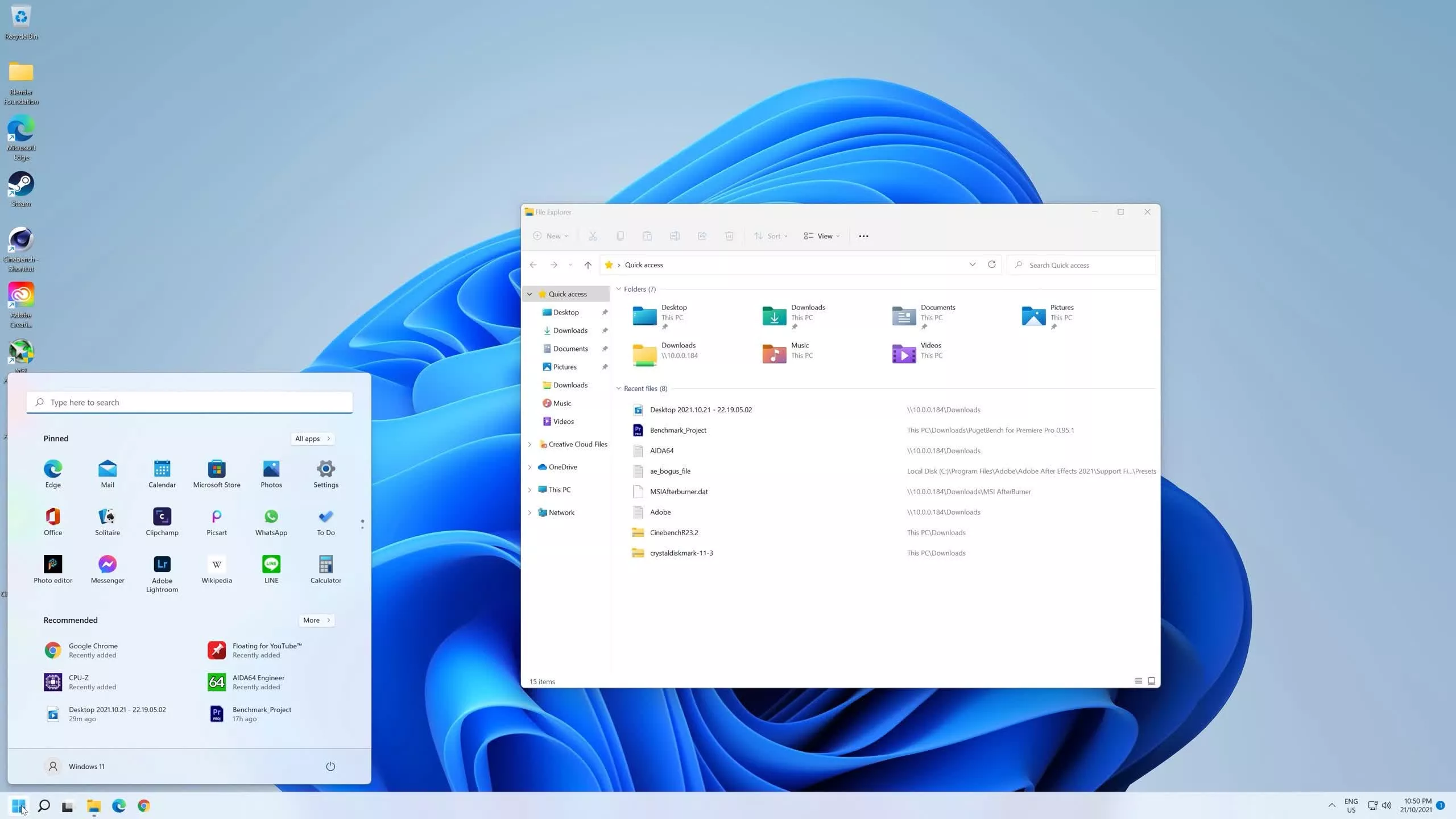

Современные мониторы с высоким разрешением стали доступными и распространенными в наши дни, но многие приложения не были созданы с учетом таких дисплеев. Использование их на таких мониторах или перемещение окна приложения с второго экрана с низким разрешением на более высокий может привести к нечеткому изображению и размытому тексту.
Хотя не существует мгновенного решения для каждого приложения, которое не очень четко отображается, существуют различные решения, которые вы можете попробовать, чтобы окончательно избавиться от этой размытости. Вот наш удобный справочник.
Масштабирование и DPI Экраны мониторов состоят из миллионов маленьких точек (так называемых пикселей), и одной из мер того, сколько из них присутствует, является DPI — точек на дюйм. Изначально это относилось к тому, сколько чернильных точек печатный станок нанесет на бумагу на один дюйм печати.
Теперь это означает, сколько пикселей используется для рисования диагональной линии длиной 1 дюйм на экране. Долгие годы Windows использовала стандартное значение 96 DPI, и это было вполне нормально, потому что большинство мониторов были небольшими или имели низкое разрешение.
Например, экран размером 15 дюймов с разрешением 1024 x 768 имеет DPI 85, и поскольку это меньше значения, используемого Windows, приложения будут выглядеть нормально.
Однако теперь вы можете купить монитор размером 27 дюймов с разрешением 2560 x 1440 за менее чем 200 долларов. У такого экрана DPI около 109, и поскольку это больше точек, чем по умолчанию использует Windows, каждое приложение будет слегка размытым. Это происходит потому, что внутренне Windows будет пытаться нарисовать форму с фиксированным количеством точек, но затем отображать ее на большем количестве точек.
Но это было бы так, если бы не масштабирование DPI.
Довольно много лет Microsoft обновляет Windows, используя различные хитрости, чтобы обеспечить правильное отображение программ на мониторах с более высокими DPI. Однако большинство этих изменений предназначены для разработчиков или скрыты от конечного пользователя.
К счастью, есть опция, позволяющая заставить Windows изменить используемый им DPI, отображая это в виде процента. При 100% Windows будет использовать нормальное значение 96, но увеличение этого значения заставит все использовать большее количество точек на дюйм (например, 150% эквивалентно DPI 144).
Как настроить масштабирование DPI Шаг 1: Нажмите клавишу Windows + I, а затем перейдите в раздел Display (Дисплей) или перейдите в Start (Пуск) > Settings (Настройки) > System (Система) > Display (Дисплей).
Шаг 2: Прокрутите вниз, пока не увидите опцию Scaling (Масштабирование), и нажмите на нее. Вы увидите список значений, как показано ниже:
Шаг 3: Если приложения выглядят слишком мелко или размыто, увеличьте это значение – рекомендуется не превышать 150%, если у вас нет монитора с очень высоким разрешением.
Обратите внимание, что рядом с значением 150% написано «Recommended» (Рекомендуется)? Это потому, что это изображение было сделано на мониторе 27″ 4K. Если бы экран был больше (например, 32″), то значение 125% могло бы быть более подходящим, но это зависит от личных предпочтений.
Использование разных значений масштабирования изменит размер всего, а не только приложений. Панель задач, область уведомлений и значки на рабочем столе также уменьшатся или увеличатся.
На изображении выше показано, как сравнивается значок Recycle Bin при масштабировании 100%, 125%, 150%, 175% и 200% на мониторе 4K. Если посмотреть внимательно, можно заметить, что первые два варианта оставляют текст под значком немного размытым (изображение увеличено).
Но помните, что если вы слишком сильно увеличите масштаб, вы потеряете много места на панели задачи и рабочем столе в целом.
Как изменить масштабирование DPI для отдельного приложения Если вы настроили масштабирование Windows так, как вам нравится, но все равно испытываете проблемы с определенным приложением (особенно с старым), вам придется поглубже изучить проблему и попытаться ее решить.
Начните с щелчка правой кнопкой мыши по значку приложения и выберите опцию Properties (Свойства)…
Это откроет новое окно с различными вкладками вверху – выберите ту, которая называется Compatibility (Совместимость).
Внизу окна вы должны увидеть большую кнопку, на которой написано «Change high DPI settings» (Изменить настройки высокого DPI) – нажмите на нее, и откроется еще одно окно.
Здесь вы можете изменить поведение приложения в отношении масштабирования DPI.
Первый вариант для пробного использования – Program DPI (DPI программы), выбрав этот вариант, вы заставите Windows оптимизировать масштабирование приложения, либо когда вы впервые входите в операционную систему, либо при запуске программы. Точно не ясно, что происходит с этой опцией, так как Microsoft не предоставляет никаких полезных советов по ее использованию.
Вероятно, лучше всего выбрать вариант «When I open this program» (Когда я открываю это приложение), просто потому, что вы, возможно, не используете приложение очень часто. Однако, если вы так делаете, то выбирайте первый вариант.
Второй вариант, который вы можете попробовать, – это последний, помеченный как High DPI scaling override (Переопределение масштабирования высокого DPI). Здесь есть три варианта: Application (Приложение), System (Система) и System (Enhanced) (Система с улучшениями). Если это особенно старая программа, у нее могут возникнуть проблемы с правильным масштабированием, поэтому выберите третий вариант в списке.
Вы можете выбрать как Program DPI, так и High DPI scaling override, чтобы действительно заставить Windows контролировать масштабирование программы, но в большинстве случаев первого вполне достаточно для выполнения задачи.
Как и со всем, что связано с Windows, после внесения изменений в настройки, нажмите кнопку OK в двух по-прежнему открытых окнах, а затем перезагрузите компьютер. Надеюсь, упрямое приложение теперь будет вести себя нормально.
Обратите внимание, что это работает с программами «Win32», так как UWP-приложения (платформа Universal Windows Platform) масштабируются правильно на 100%, все время, согласно Microsoft.
Другие настройки для улучшения четкости Масштабирование DPI — это проблема, и нет волшебной палочки, которой можно было бы помахать, чтобы решить каждую возможную проблему. Вот несколько дополнительных вещей, которые вы можете попробовать, чтобы улучшить четкость всего на вашем мониторе.
Используйте наивысшую частоту обновления, которую можете Старые мониторы часто ограничиваются максимальным значением 60 Гц, но если ваш монитор поддерживает более высокие значения, убедитесь, что Windows 11 установлен на правильное значение. Если в том же разделе Настроек, где вы настраиваете масштабирование DPI, прокрутите вниз до раздела Advanced display (Расширенный дисплей).
Здесь вы увидите опцию для настройки частоты обновления монитора. Мониторы предназначены для нормальной работы при максимальной частоте, так что, если у вас нет очень веских причин для этого, убедитесь, что она установлена на максимальное значение.
Также убедитесь, что вы используете нативное разрешение монитора – если у экрана разрешение 3840 x 2160 пикселей, установка другого разрешения, например, 2560 x 1600, обязательно приведет к размытости изображения.
Убедитесь, что драйверы графической карты обновлены Это может показаться очевидным, но когда AMD, Intel и Nvidia обновляют свои драйверы, они часто исправляют ряд мелких ошибок, которые могут повлиять на определенные приложения – иногда это связано с устойчивостью или производительностью, но иногда может касаться изображений или некорректного отображения текста.
Отключите прозрачность окон и анимационные эффекты Хотя эти функции придают Windows красивое визуальное оформление, для некоторых пользователей частично прозрачный фон или красивая анимация при открытии или закрытии окон могут затруднить чтение.
Откройте Настройки (клавиша Win + I или меню Пуск > Настройки) и выберите Accessibility (Доступность) в левом меню. Теперь выберите Visual Effects (Визуальные эффекты) в списке справа на вашем экране.
Здесь вы увидите опцию для отключения прозрачности и анимационных эффектов, поэтому отключите их. Вы даже можете заметить, что Windows чувствует себя немного более отзывчиво с ними отключенными, если вы используете бюджетный компьютер.
Настройте текст ClearType под свой монитор ClearType – это функция Windows по умолчанию, которая улучшает отображение текста на ЖК-мониторах, рисуя его на уровне подпикселя, а не работая с целыми точками. Как это все работает, не важно, но поскольку каждый монитор разный, стандартные настройки могут не быть идеальными для вас.
Нажмите на меню Пуск и введите «ClearType Tuner», затем нажмите на показанное приложение (у него будет рядом маленькая цветная иконка). Программа настройки сначала предложит вам включить ClearType, если это еще не сделано, а затем выбрать мониторы, для которых вы хотите настроить его, если у вас есть несколько экранов.
Затем вы пройдете через 5 тестов – точно так же, как когда вам проверяют глаза у окулиста, выберите панель, которая выглядит наиболее четко для вас, нажимая «next» каждый раз, пока вы не пройдете все тесты. Если вы не довольны результатами, вернитесь и попробуйте еще несколько раз, пока все не соответствует вашему монитору.
Надеюсь, с помощью этого руководства вы устраните любые неприятности с приложениями, вызвавшими проблемы с визуальным отображением. Очень старые приложения могут оказаться неспасаемыми, но с некоторой удачей их должно быть немного.