Ваш купон на скидку:



Если Вы ранее активировали ключом Microsoft Office 2016 и хотите ввести новый ключ (изменить его), но через стандартное меню «Учетная запись» у Вас нет кнопки «Изменить ключ продукта»?
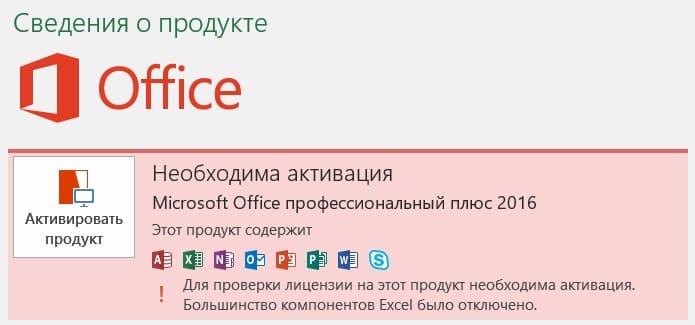
Изменить ключ продукта возможно через командную строку. Откройте командную строку от имени администратора. Если у Вас Windows 10, то в поиске можете ввести CMD => щелкнуть правой кнопкой мыши на появившийся результате «Командная строка» => Открыть от имени администратора.
Если же у Вас другая версия Windows, то можете через меню «Пуск» найти строку поиска и там так же ввести CMD => щелкнуть павой кнопкой мыши на появившийся результате «Командная строка» => Открыть от имени администратора.
В инструкции XXXXX-XXXXX-XXXXX-XXXXX-XXXXX — это Ваш ключ продукта.
Если у Вас:
— Office 2016 (32-бит) и Windows (32-бит) введите в командную строку:
cscript «C:\Program Files\Microsoft Office\Office16\OSPP.VBS» /inpkey:XXXXX-XXXXX-XXXXX-XXXXX-XXXXX
— Office 2016 (32-бит) и Windows (64-бит) введите в командную строку:
cscript «C:\Program Files (x86)\Microsoft Office\Office16\OSPP.VBS» /inpkey:XXXXX-XXXXX-XXXXX-XXXXX-XXXXX
— Office 2016 (64-бит) и Windows (64-бит) введите в командную строку:
cscript «C:\Program Files\Microsoft Office\Office16\OSPP.VBS» /inpkey:XXXXX-XXXXX-XXXXX-XXXXX-XXXXX