Ваш купон на скидку:

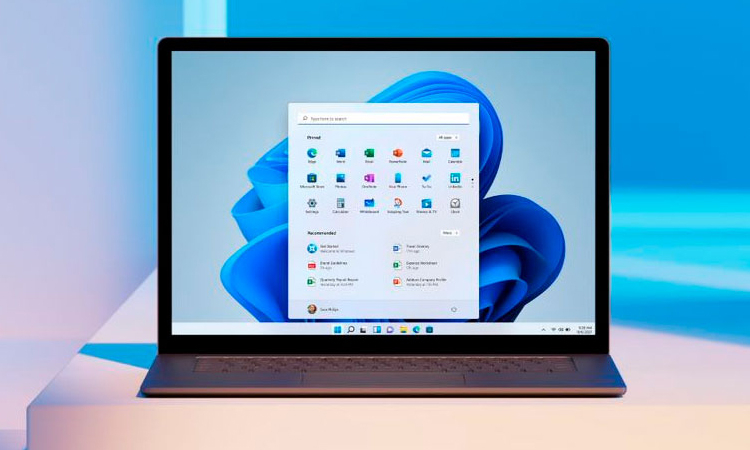

Если вы являетесь пользователем Windows 10 или 11 версии 21H1 и хотите обновиться до последней версии Windows 11, вот некоторые инструкции по обновлению и возможным сложностям, с которыми вы можете столкнуться.
Windows 11 была выпущена в 2021 году, но установка и обновление были ограничены требованиями к системе для определенных компьютеров. Распространение новой версии планировалось в несколько этапов, и пользователи ожидали первого пакета обновлений, включающего все изменения и улучшения.
Однако в 2022 году возникло несколько проблем. В марте компания Microsoft объявила о прекращении работы на территории России. В июне также возникла проблема с загрузкой дистрибутива с официального веб-сайта: при попытке загрузки образа программы возникала ошибка, и загрузка не выполнялась.
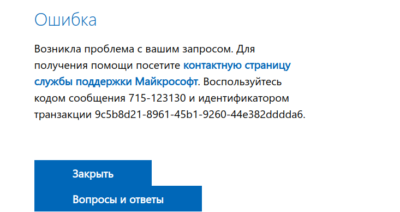 В сентябре 2022 года было выпущено крупное обновление Windows 11 — версия 22H2, которое стало доступно для всех совместимых устройств. Однако возник вопрос, как его загрузить и обновить систему, так как некоторым пользователям не отображалась возможность обновления. Чтобы обойти ограничения, можно было установить VPN, чтобы ваш компьютер представлялся в другой стране, что позволяло скачивать программу и выполнять обновления.
В декабре 2022 года компания Microsoft вернула возможность российским пользователям загружать дистрибутивы Windows 10 и Windows 11, а также обновлять операционную систему до Windows 11 версии 22H2 без использования VPN. Все обновления в рамках перехода на новую версию являются бесплатными, главное, чтобы у вас была лицензионная копия Windows.
Перед обновлением до новой версии необходимо убедиться, что ваше устройство соответствует минимальным системным требованиям для Windows 11. Также рекомендуется создать резервную копию всех важных данных. Вот минимальные системные требования для Windows 11:
- Процессор Intel 8-го поколения или более поздний, AMD Zen 2 или более поздний, или процессор Qualcomm 7 и 8 серии;
- Поддержка TPM 2.0 и Secure Boot;
- Минимум 64 ГБ свободного места на диске.
Существуют несколько простых способов обновления с Windows 10 или Windows 11 версии 21H1 до новой версии Windows 11:
- Скачать официальный ISO-образ с официального веб-сайта компании Microsoft.
- Обновиться через Центр обновления Windows.
- Обновиться через Помощник по установке Windows 11.
Вот подробное описание каждого способа:
- Для установки Windows 11 через ISO-образ следуйте этим шагам:
- Скачайте ISO-образ Windows 11 с официального веб-сайта.
- Распакуйте ISO-образ на компьютере.
- Запустите файл setup.exe для начала установки Windows 11.
- Следуйте инструкциям на экране для завершения установки.
- Обновление через Центр обновления Windows подходит, если у вас есть лицензионная копия Windows 10 и вы хотите обновиться до Windows 11. Чтобы обновиться автоматически через Центр обновления Windows, выполните следующие шаги:
- Откройте «Пуск», затем выберите «Настройки».
- В разделе «Обновление и безопасность» выберите «Центр обновления Windows».
- Нажмите «Проверить наличие обновлений» и установите все доступные обновления для Windows 10.
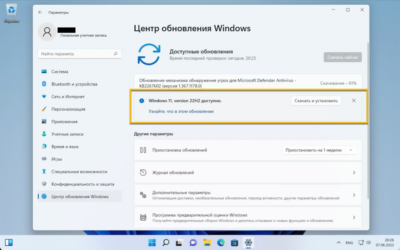
- После завершения установки обновлений снова проверьте наличие обновлений, и если ваше устройство соответствует требованиям Windows 11, вы увидите уведомление о возможности обновления.
- Нажмите «Загрузить и установить», чтобы начать обновление Windows 10 до Windows 11.
- Следуйте инструкциям на экране для завершения обновления.
- Для обновления до Windows 11 через Помощник по установке Windows 11 выполните следующие действия:
- Посетите официальный веб-сайт Microsoft.
- Скачайте программу «Помощник по установке Windows 11».
- Запустите помощника и следуйте инструкциям на экране для установки Windows 11.
- После завершения обновления перезагрузите устройство.
- Купите лицензионной ключ Windows 11
Возможны некоторые сложности при загрузке и установке обновлений. В таких случаях можно воспользоваться VPN и попробовать выполнить установку снова. Если после установки новой версии вы обнаружите, что она вам не подходит, вы можете вернуться к предыдущей сборке Windows 11 или вернуться к Windows 10. В Windows 11 вы также можете выбирать время и способ получения следующих обновлений. Обновление операционной системы позволяет получать последние исправления и улучшения безопасности.
Windows 11 предлагает полностью обновленный внешний вид и новые функции для повышения производительности. В гибридном формате работы вы сможете выполнять больше задач с меньшей нагрузкой на систему.