Ваш купон на скидку:


С Windows 10, который больше не поддерживается, всё больше пользователей рассматривают возможность обновления до Windows 11, который известен своими более строгими требованиями к оборудованию, включая обязательные компоненты, такие как модуль доверенной платформы (TPM) и безопасная загрузка. У нас есть специальное руководство, которое объясняет, как проверить, поддерживает ли ваш компьютер необходимую версию TPM, и сейчас самое время обратить внимание на безопасную загрузку.
Безопасная загрузка была введена в 2012 году с выходом Windows 8. Она является частью UEFI, и её цель — обеспечить загрузку вашего компьютера с подписанной и доверенной прошивкой и загрузчиком. В наши дни трудно найти современный ПК, который не поддерживает безопасную загрузку, но проблема в том, что на многих устройствах безопасная загрузка отключена по умолчанию. В эпоху Windows 10 это не было проблемой, но теперь вы можете не иметь возможности обновиться до Windows 11 только из-за того, что безопасная загрузка отключена.
Безопасная загрузка теперь также обязательна для определённых игр, так как более продвинутое программное обеспечение против читов зависит от низкоуровневых функций. Например, последние Call of Duty и Battlefield не запустятся, если на вашем компьютере нет TPM и безопасной загрузки.
Как проверить, включена ли безопасная загрузка?
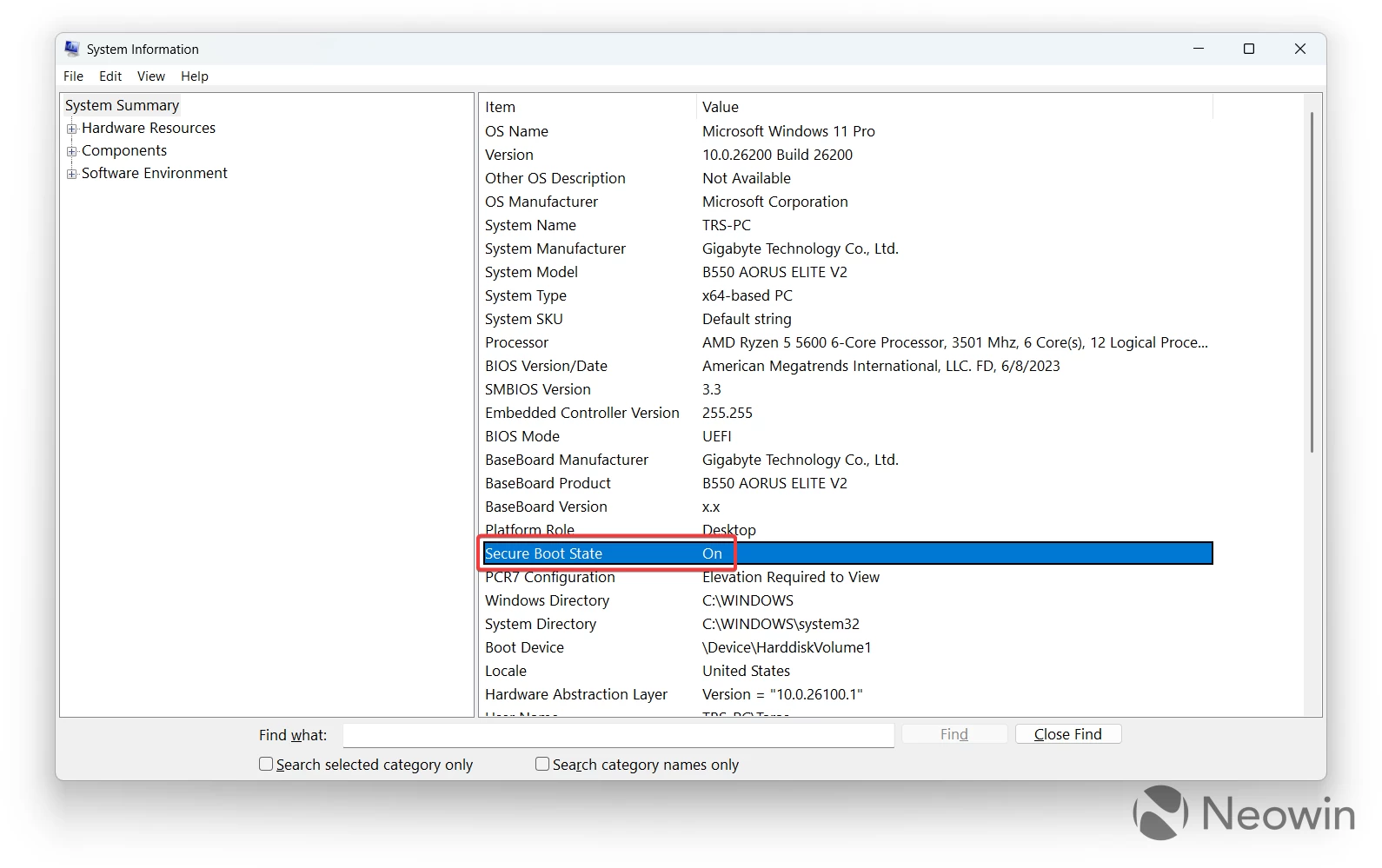
Быстрый и простой способ проверить, включена ли безопасная загрузка на вашем компьютере, — это нажать Win + R и ввести msinfo32. Нажмите Enter, затем найдите Состояние безопасной загрузки на вкладке Обзор оборудования. Если там написано Включено, значит, безопасная загрузка активирована, и вам ничего не нужно делать.
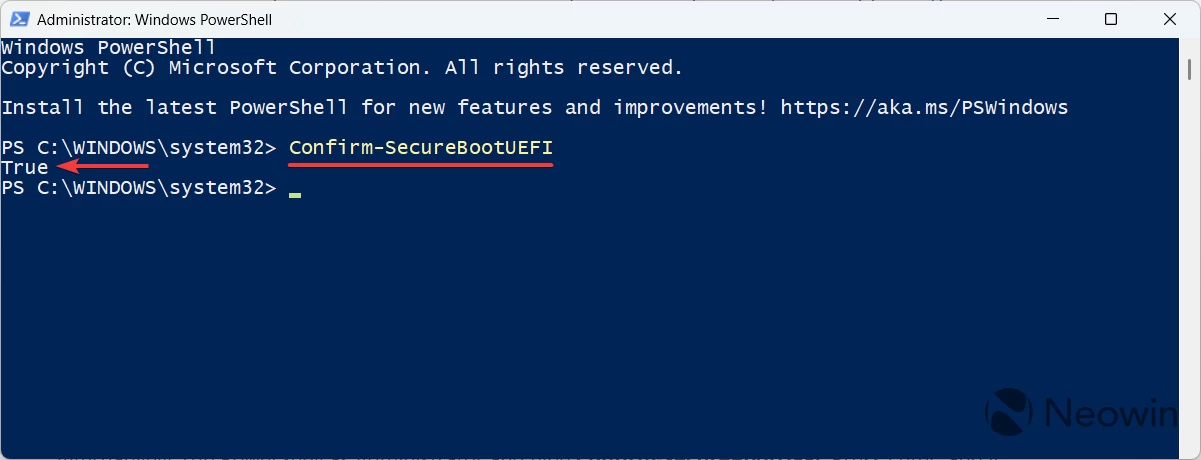
В качестве альтернативы запустите PowerShell от имени администратора и введите Confirm-SecureBootUEFI. Нажмите Enter, и он вернёт либо True (безопасная загрузка включена), либо False (безопасная загрузка отключена).
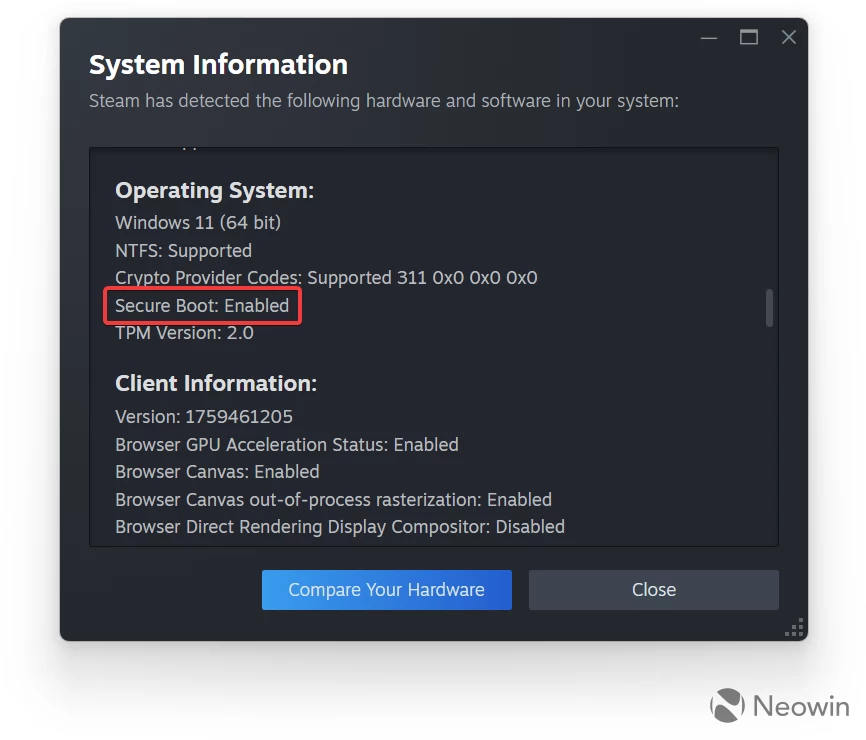
Если у вас установлен Steam, вы можете проверить состояние безопасной загрузки, запустив клиент Steam и нажав Справка > Системная информация. Прокрутите вниз до раздела Операционная система и проверьте безопасную загрузку.
Другой способ проверить безопасную загрузку — это небольшое стороннее приложение под названием WhyNotWin11. Вы можете скачать его бесплатно с GitHub, и оно просканирует ваш компьютер и проверит совместимость с требованиями оборудования Windows 11, включая безопасную загрузку.
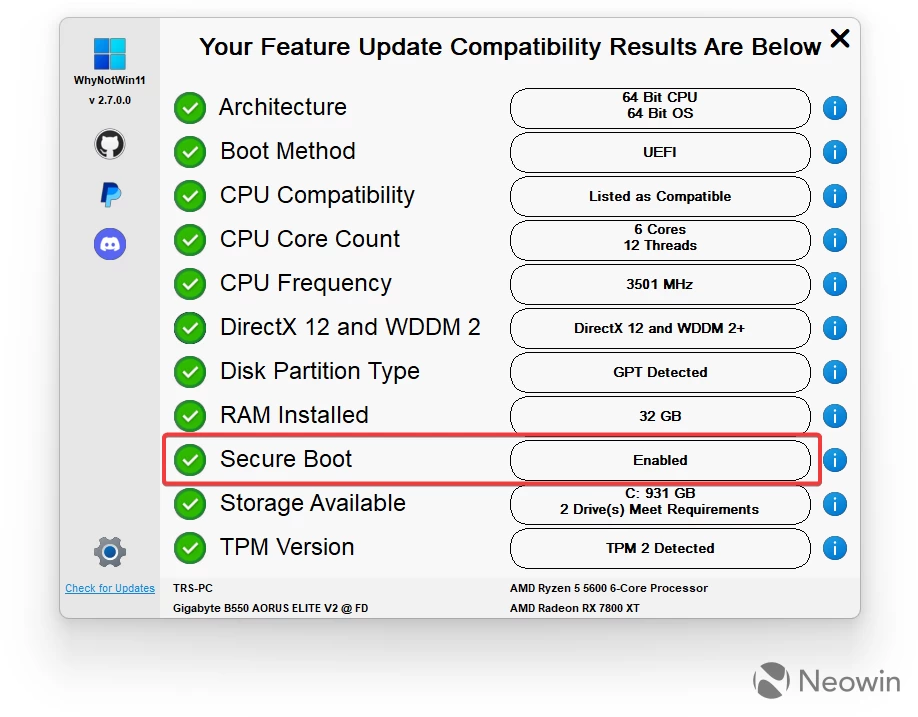
Что мне нравится в этом приложении, так это то, что оно не только показывает, поддерживается ли ваша система, но и предоставляет дополнительную информацию и советы о том, что можно сделать, если какой-либо компонент несовместим с Windows 11. Это очень полезно для неопытных пользователей.
Как включить безопасную загрузку?
Если безопасная загрузка оказалась отключена на вашем компьютере, единственный способ её включить — это зайти в настройки BIOS/UEFI (UEFI технически не является BIOS, но в наши дни эти два термина стали взаимозаменяемыми).
Перезагрузите компьютер и войдите в UEFI (на большинстве материнских плат клавиша UEFI — Del, и если это не сработает, обратитесь к руководству пользователя вашего ПК). На многих современных материнских платах есть простой и «экспертный режим», где большинство расширенных функций, включая TPM и безопасную загрузку, скрыты в экспертном режиме. Переключитесь на последний, если ваша материнская плата его поддерживает.
Разные материнские платы имеют разные интерфейсы UEFI, и поэтому я не могу перечислить все из них. Однако общее правило — искать настройки загрузки. Обычно они расположены на отдельной вкладке, где вы можете изменить устройство загрузки, порядок загрузки и настройки загрузки. Найдите Безопасную загрузку и включите её. Затем сохраните изменения и перезагрузите систему.
Важно: Если у вас на компьютере только Windows и она не модифицирована, включение безопасной загрузки не повлияет на вашу существующую установку. Однако на системах с двойной загрузкой, где установлен Linux наряду с Windows или модифицированными копиями Windows, включение безопасной загрузки может привести к проблемам с загрузкой.
Теперь вы можете снова проверить состояние безопасной загрузки, используя любой из ранее упомянутых методов. Если безопасная загрузка была единственной причиной, по которой вы не могли обновиться до Windows 11 или запустить новую игру, путь к обновлению теперь должен быть открыт, и ваши игры должны работать без проблем.