Ваш купон на скидку:


Rufus — это небольшая бесплатная утилита для создания загрузочных USB-накопителей для установки различных операционных систем. В отличие от приложения Media Creation Tool (MCT) от Microsoft, которое поддерживает только Windows 10 и 11, Rufus также работает с Windows 7, 8.1, 10, 11, Linux и другими операционными системами.

Помимо более широкой поддержки ОС, Rufus предоставляет несколько улучшений в качестве жизни, особенно для тех, кто хочет установить Windows 11. В частности, Rufus может обойти требования TPM 2.0 и Secure Boot для создания носителя установки, совместимого с более старым и официально не поддерживаемым оборудованием. Другие интересные функции включают:
- Автоматическое создание профиля в оффлайне.
- Пропуск обязательства использования учетной записи Microsoft.
- Отключение опций «сбора данных» во время начальной установки.
- Миграция настроек для ускорения начального процесса настройки.
- Отключение шифрования диска BitLocker по умолчанию.
Пользователи могут объединить Rufus и Media Creation Tool при создании загрузочного USB для Windows 11. Например, загрузите официальный ISO-файл с помощью MCT, а затем запишите его с помощью Rufus. В качестве альтернативы можно загрузить оригинальные файлы ISO Windows напрямую в Rufus (поддерживаемые версии включают Windows 11, 10 и 8.1). Следует отметить, что Microsoft еще не обновил официальное приложение Media Creation Tool новыми изображениями Windows 11 версии 23H2, поэтому Rufus и подобные сторонние приложения являются единственным вариантом для создания загрузочного носителя для установки Windows 11 23H2.
Примечание: Несмотря на то что Rufus позволяет создавать загрузочные USB с использованием старых и не поддерживаемых версий Windows, это приложение работает только на Windows 8, 8.1, 10 и 11. К сожалению, Windows 7 больше не поддерживается.
Создание загрузочного USB для установки Windows 11 с использованием Rufus:
- Начните с загрузки Rufus с официального сайта приложения. Rufus бесплатен и доступен в вариантах для установки и портативной версии.
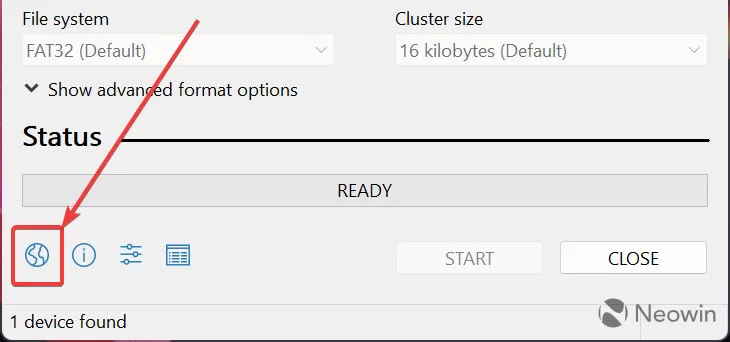
- Подключите свой USB-накопитель (минимальное требование — 8 ГБ) и запустите Rufus. Если вам нужно изменить язык приложения, нажмите кнопку с изображением земного шара.

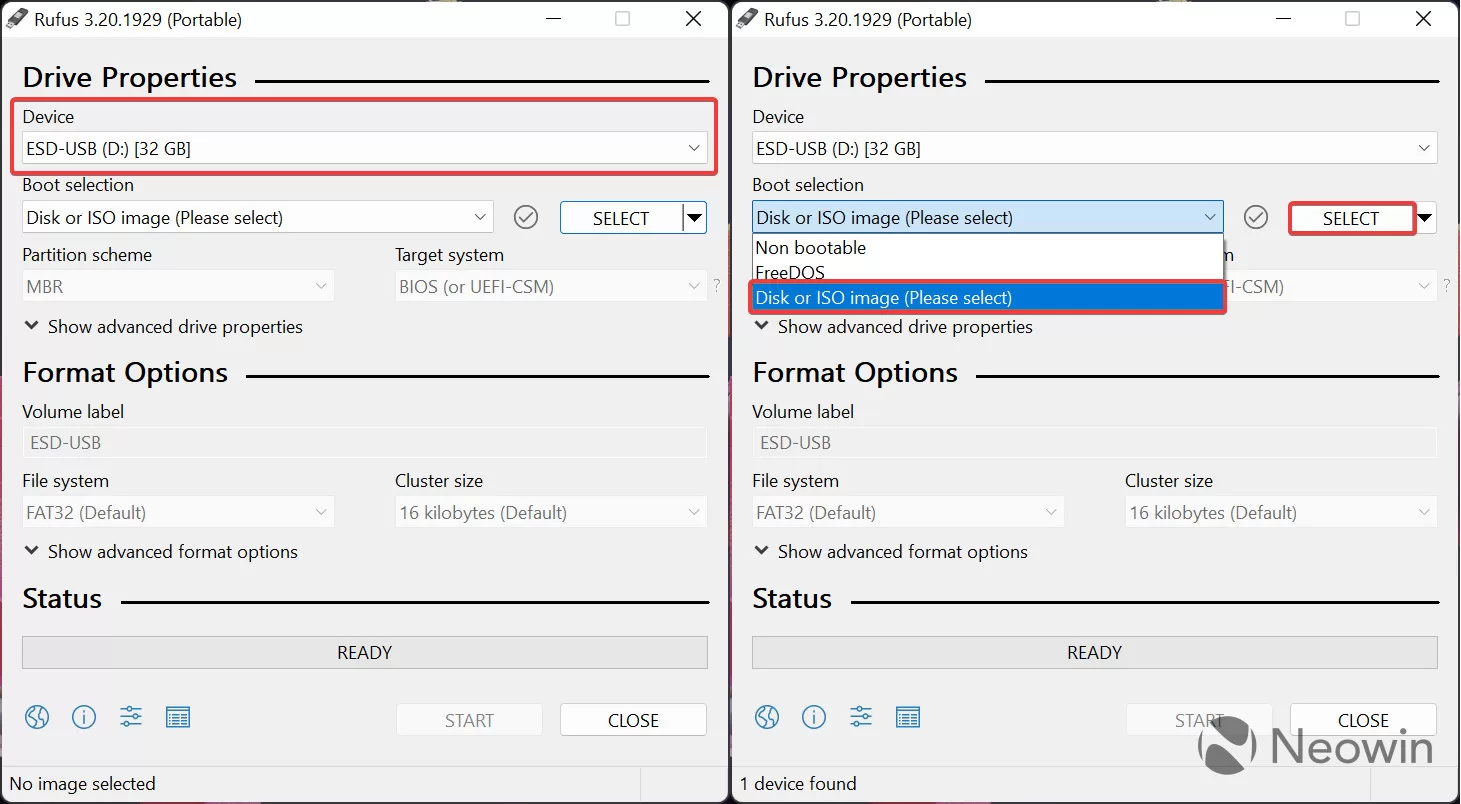
- Выберите USB-накопитель из выпадающего списка устройств.
- Если у вас уже есть ISO-файл Windows 11, выберите «Диск или образ ISO» и нажмите «Выбрать», затем перейдите к шагу 9.
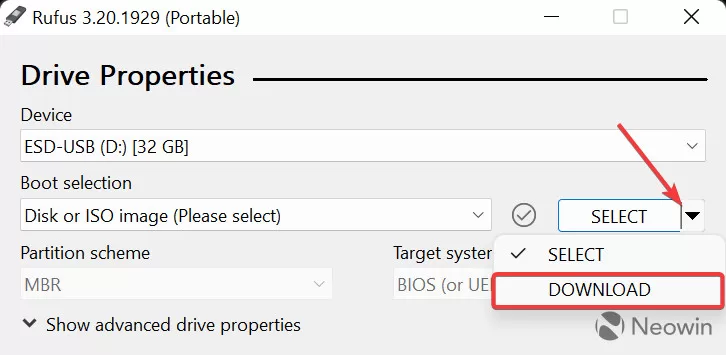
- Если у вас нет ISO-файла Windows 11, вы можете загрузить его с помощью Rufus. Для этого нажмите стрелку вниз рядом с кнопкой «Выбрать» и нажмите «Скачать». Обратите внимание, что вы должны разрешить приложению проверить наличие обновлений, иначе опция загрузки не появится.
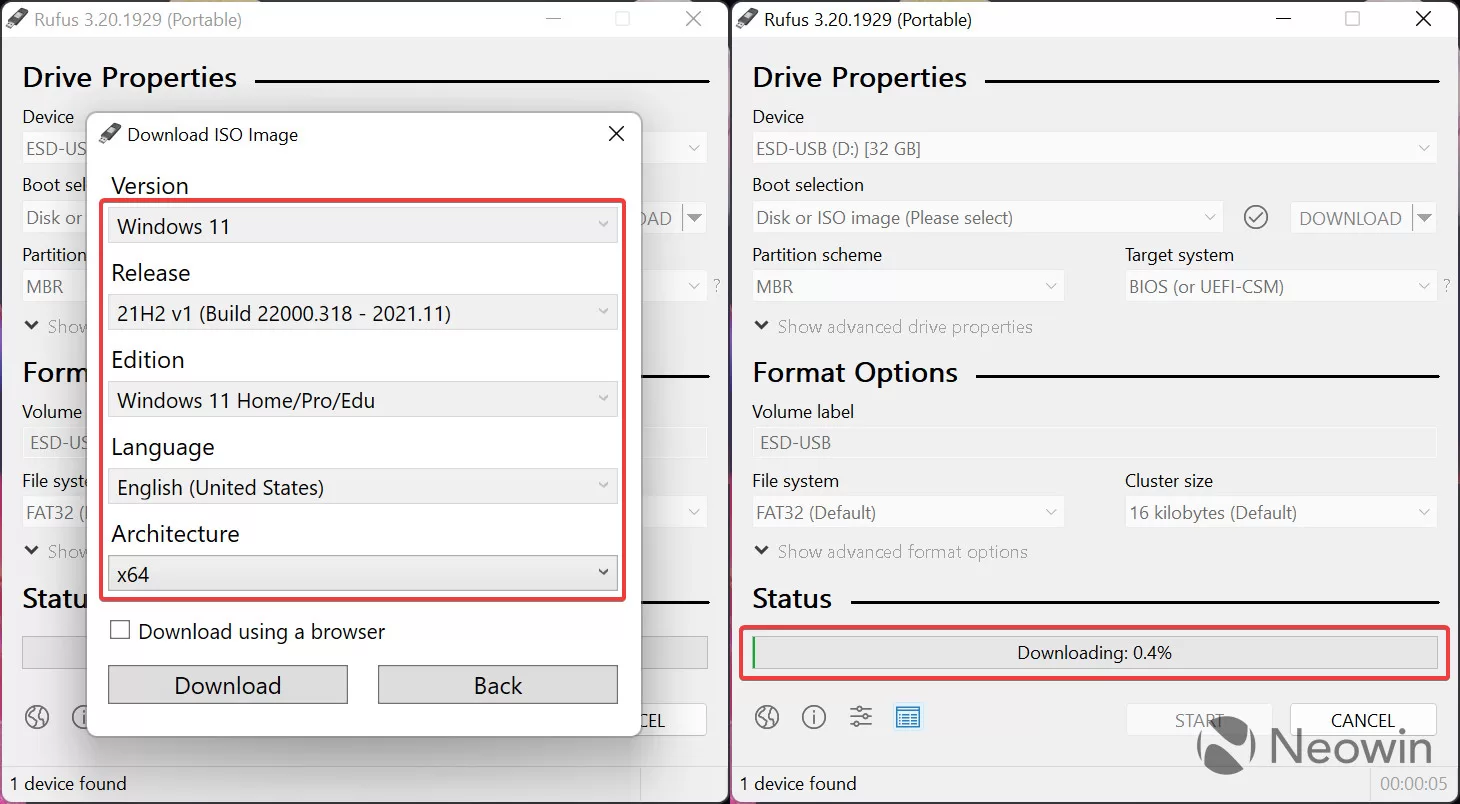
- Нажмите кнопку «Скачать» еще раз и подождите несколько секунд, чтобы Rufus запустил необходимый сценарий. Примечание: Rufus использует сторонний сценарий для подключения к серверам Microsoft и загрузки оригинальных ISO-образов.
- Выберите необходимую версию Windows 11 и нажмите «Продолжить». Приложение попросит вас выбрать выпуск, SKU (издание), язык и архитектуру.
- После того как все установлено, нажмите «Скачать», укажите, куда Rufus должен сохранить ISO, и дождитесь завершения процесса приложения.
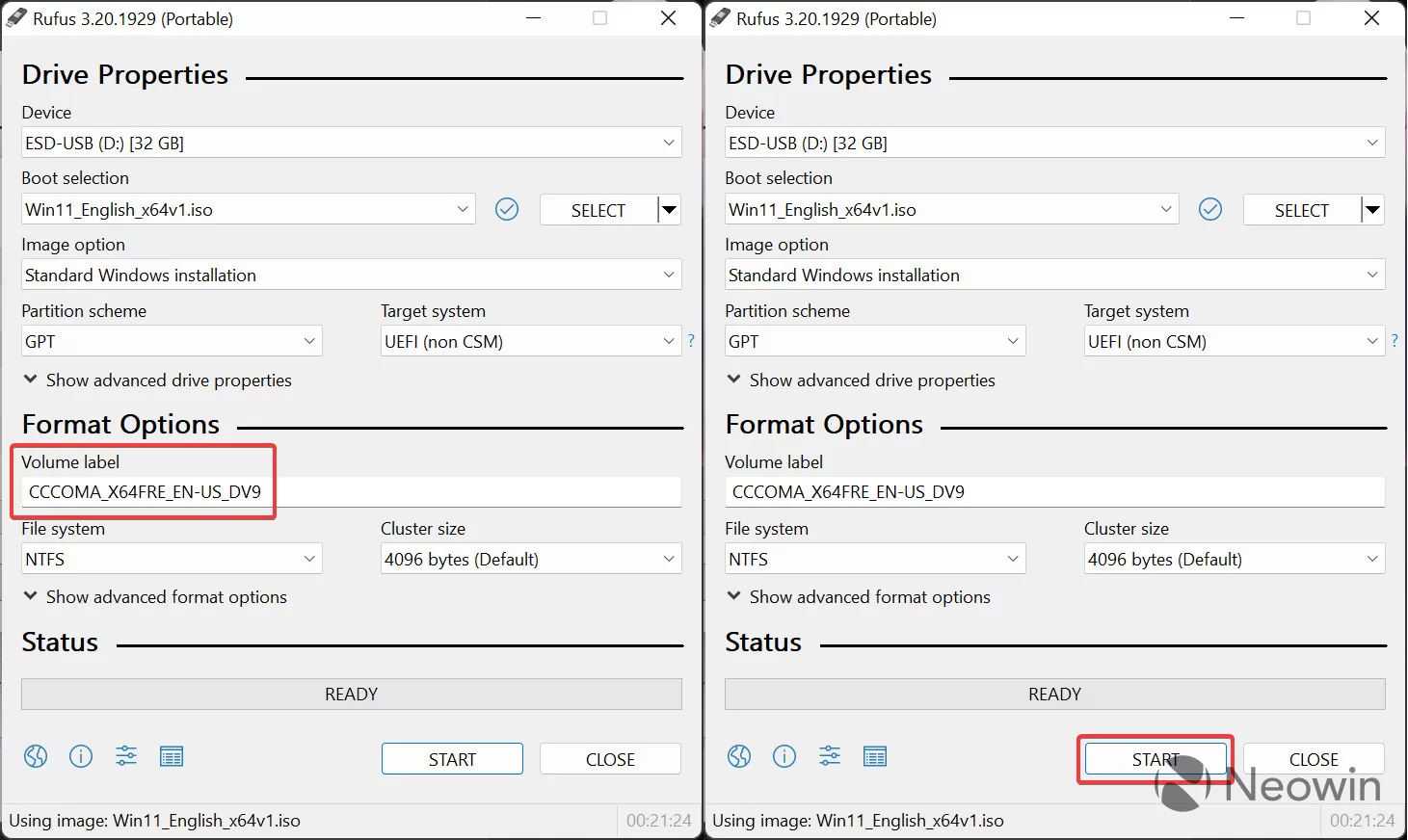
- Теперь вы готовы записать ISO на USB-накопитель. Вы можете оставить метку тома такой же, какая есть, или переименовать ее в что-то более удобное, например, «Windows11_Install».
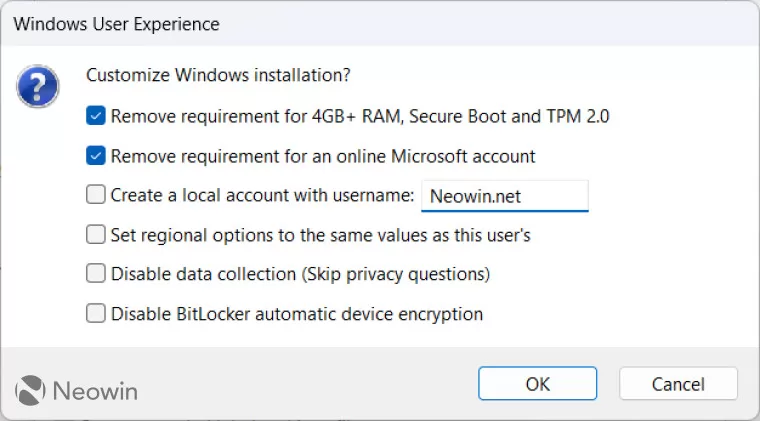
- Нажмите «Начать». После этого Rufus предложит вам настроить установку с использованием следующих опций (отметьте те, которые вам нужны):
- Убрать требование для 4 ГБ+ ОЗУ – установите эту опцию, если вы хотите установить Windows 11 на компьютер с не поддерживаемым оборудованием.
- Убрать требование онлайн-учетной записи Microsoft – выберите эту опцию, чтобы пропустить требование учетной записи Microsoft. Windows 11 не будет требовать входа с учетной записи Microsoft во время начальной установки.
- Создать локальную учетную запись – вы можете указать свое имя учетной записи, например, «Neowin».
- Установить региональные параметры с теми же значениями, что у этого пользователя – Rufus скопирует текущие региональные настройки в новую установку.
- Отключить сбор данных – Windows 11 не будет запрашивать отправку диагностических данных, включение местоположения, рекламный идентификатор и другие вещи, которые некоторые пользователи считают нарушением конфиденциальности.
- Отключить автоматическое шифрование устройства BitLocker – это гарантирует, что BitLocker не включится по умолчанию.
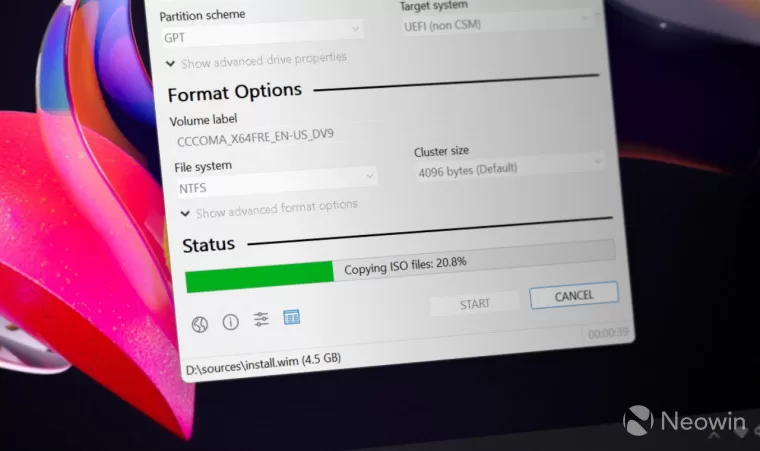
- Нажмите «OK» и дождитесь завершения Rufus создания загрузочного USB для установки Windows 11. Вы можете отслеживать прогресс в разделе «Статус».
- Теперь вы можете использовать свой USB-накопитель для установки Windows 11 с нуля. Перезагрузите компьютер и загрузитесь с нового созданного USB-накопителя для установки Windows 11.