Ваш купон на скидку:


Несколько дней назад способ установки приложений, исчезнувших из App Store, через iMazing внезапно перестал работать, и многие сочли его утраченным навсегда. Однако радоваться Apple ещё рано: приём восстановлен — мы лично проверили его на компьютере Mac. Пока корпорация готовится к презентации iPhone 18 Pro, самое время вернуть на iPhone давно исчезнувшие банки и мессенджеры.
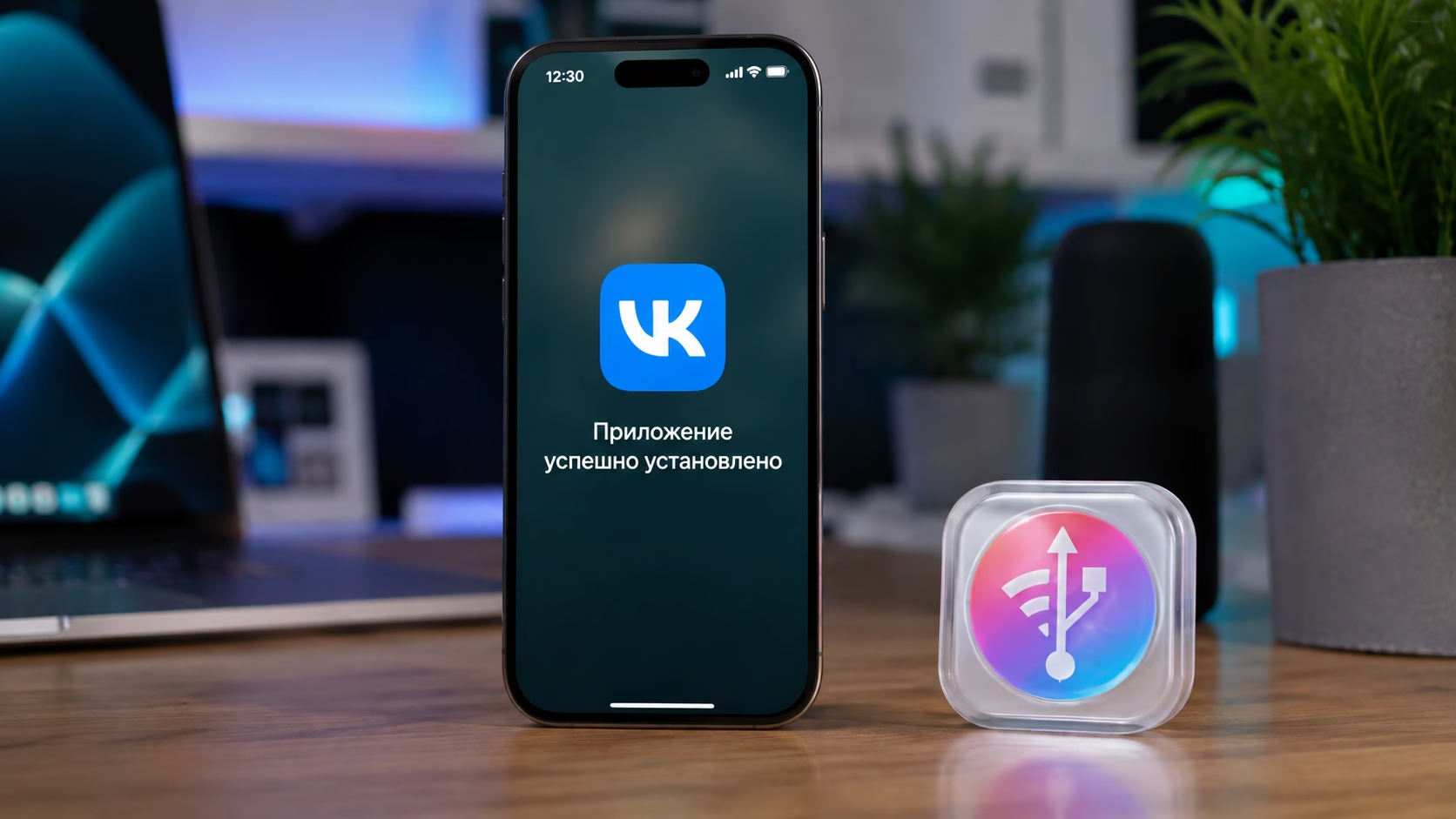
iMazing снова функционирует и позволяет устанавливать на iPhone приложения, которые были удалены.
Почему установка снова работает
Если вы пропустили предыдущую часть, кратко восстановлю контекст. Недавно обсуждаемый метод перестал работать: приложения внезапно перестали устанавливатьcя, и мы детально объясняли, почему это произошло. Компания Apple закрыла уязвимость на своей стороне — изменила механизмы авторизации и выдачи ключей — после чего утилита начала выдавать многочисленные ошибки. Проблема коснулась не только iMazing, но и других инструментов, использующих ту же схему. Казалось, что вернуть удалённые приложения уже нельзя.
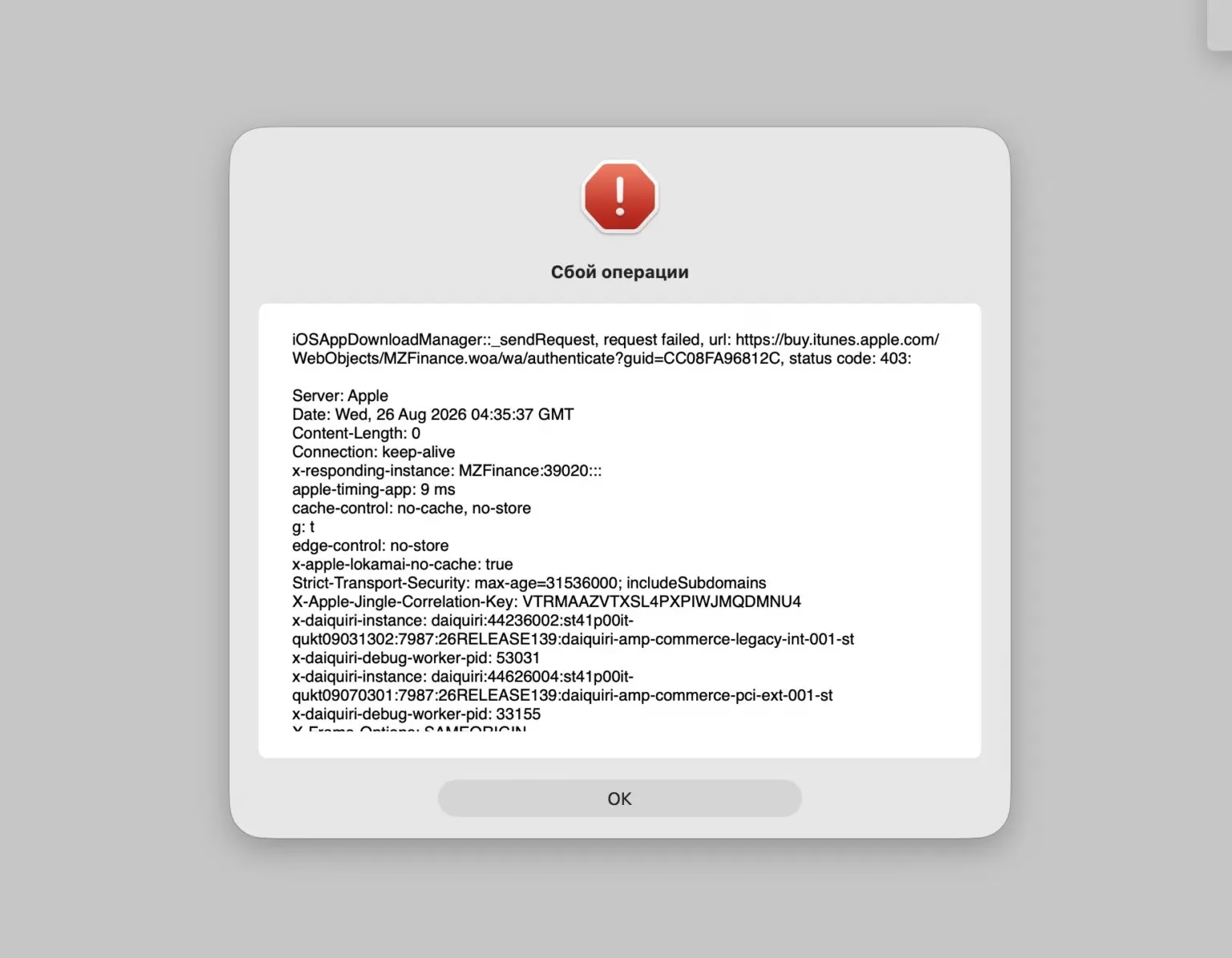
Еще на прошлой неделе любая установка завершалась ошибкой
Разработчики iMazing оперативно выпустили патч, вернувший способность программы устанавливать приложения, которых нет в магазине. Мы проверили это лично — всё снова работает. Иными словами, метод восстановлен и доступен для использования прямо сейчас.
Есть важное уточнение. Мы гарантированно подтвердили работоспособность установки на компьютерах Mac. По другим ОС у нас данных нет — на Windows этот сценарий мы не тестировали. Возможно, там также всё в порядке, но мы не распространяемся без проверки. На mac всё протестировано и функционирует корректно.
Почему это актуально именно сейчас: в российских условиях многие нужные приложения либо удалены из App Store, либо переименованы, либо доступны с трудом. Банковские клиенты, мессенджеры, сервисы записи — список регулярно исчезающих программ длинный. Поэтому, когда появляется рабочий способ вернуть привычные приложения на смартфон, стоит им воспользоваться, пока такой шанс есть.
Хотите первыми получать сообщения о появлении или закрытии подобных лазеек? Подписывайтесь на наши каналы в Telegram и МАКС — там мы оперативно публикуем все новости и обходные пути.
Как обновить iMazing до нужной версии
Сначала нужно обновить саму программу: на старой версии новый способ не сработает. После апдейта процесс установки ничем не отличается от того, что мы недавно описывали в материале «Как поставить МАКС в обход магазина» — та же логика, меняется только требуемая версия утилиты.
Обновляемся по шагам:
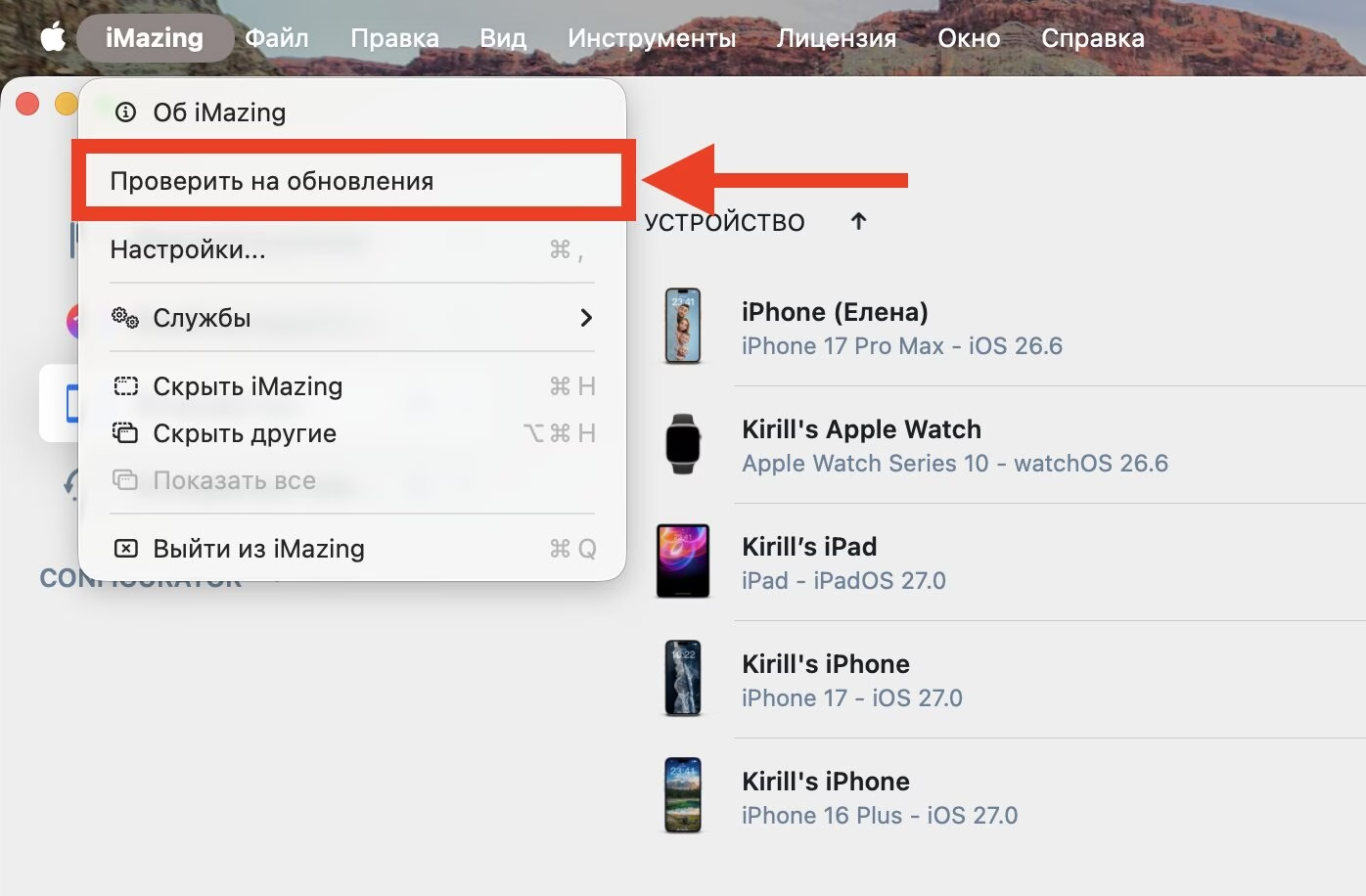
Обновите iMazing
- Запустите iMazing на компьютере.
- Кликните по названию приложения в левом верхнем углу.
- В появившемся меню выберите «Проверить обновления».
- Установите версию 3.6.3 или более новую.
- Обязательно перезагрузите компьютер после установки.
Скачать iMazing с сайта / Купить подписку
Отдельно отмечу важность перезагрузки — это не формальность. Без неё обновление может формально установиться, но программа будет продолжать выдавать ошибки и отказываться работать. Я сам сталкивался с такой ситуацией. Поэтому не пропускайте этот шаг и перезагрузите компьютер сразу после обновления — это займет минуту и избавит от лишних проблем.
Если не уверены в текущей версии, проверьте её в том же меню под названием приложения в разделе «О программе». Ориентируйтесь на номер 3.6.3: версии ниже не подходят. Как только увидите нужную версию и выполните перезагрузку, можно продолжать дальше.
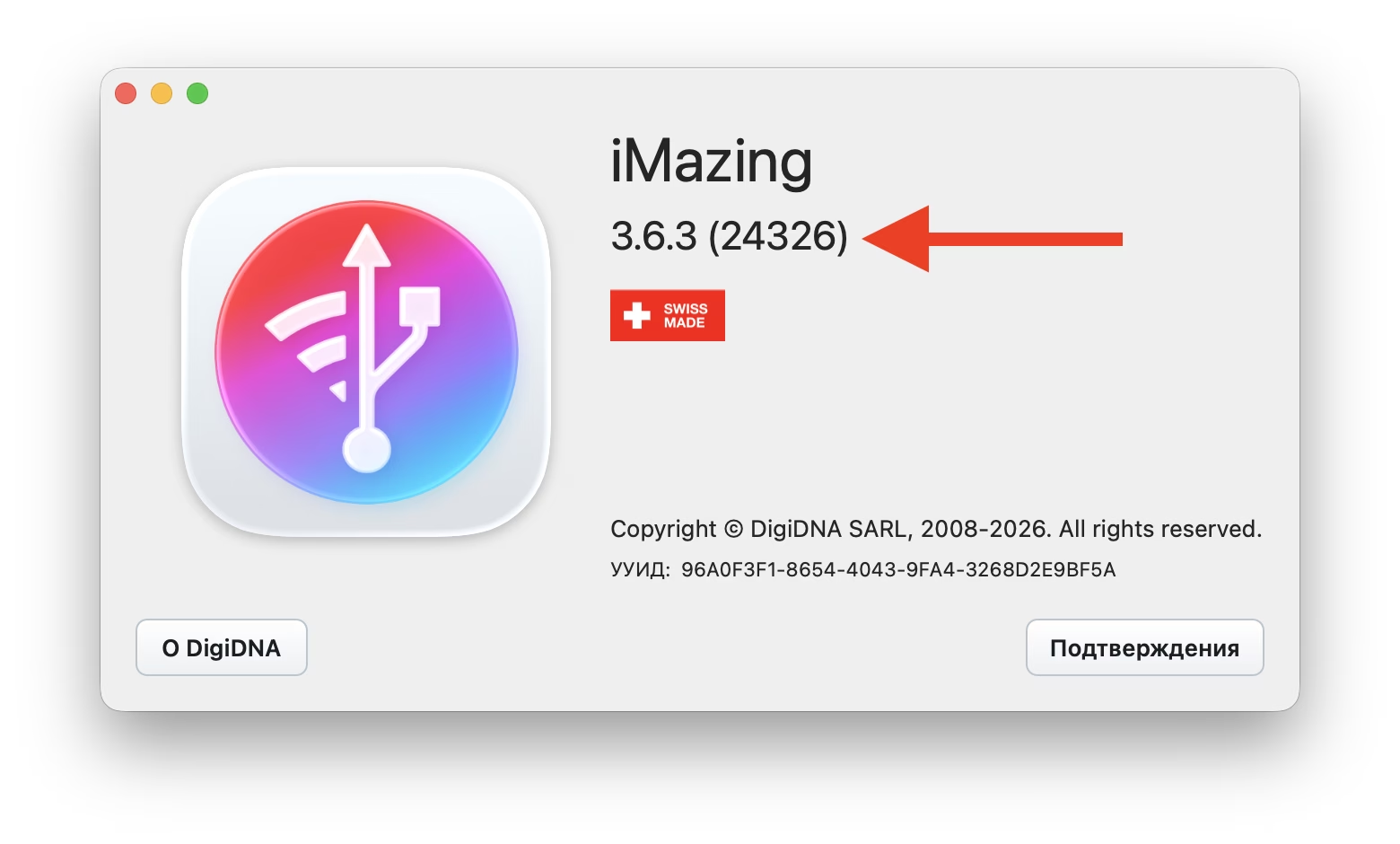
Требуемая версия приложения — не ниже 3.6.3
Если после обновления что‑то пошло не так или программа стала вести себя странно, не пытайтесь решать проблему в одиночку. Напишите в наш чат в Telegram или МАКС — там подскажут и помогут разобраться с вашим случаем.
Как установить приложения из iMazing
После установки новой версии и перезагрузки компьютера можно переходить к главному — установке приложений через iMazing. Отмечу, что этот способ мы уже проверили на iOS 27, где всё тоже работает корректно: даже на самой свежей прошивке удалённые приложения устанавливаются без проблем.
Дальше действуем по шагам:
-
- Подключите iPhone к компьютеру с помощью кабеля.
- Запустите iMazing и выберите подключённый смартфон.
- Откройте раздел «Управление приложениями».
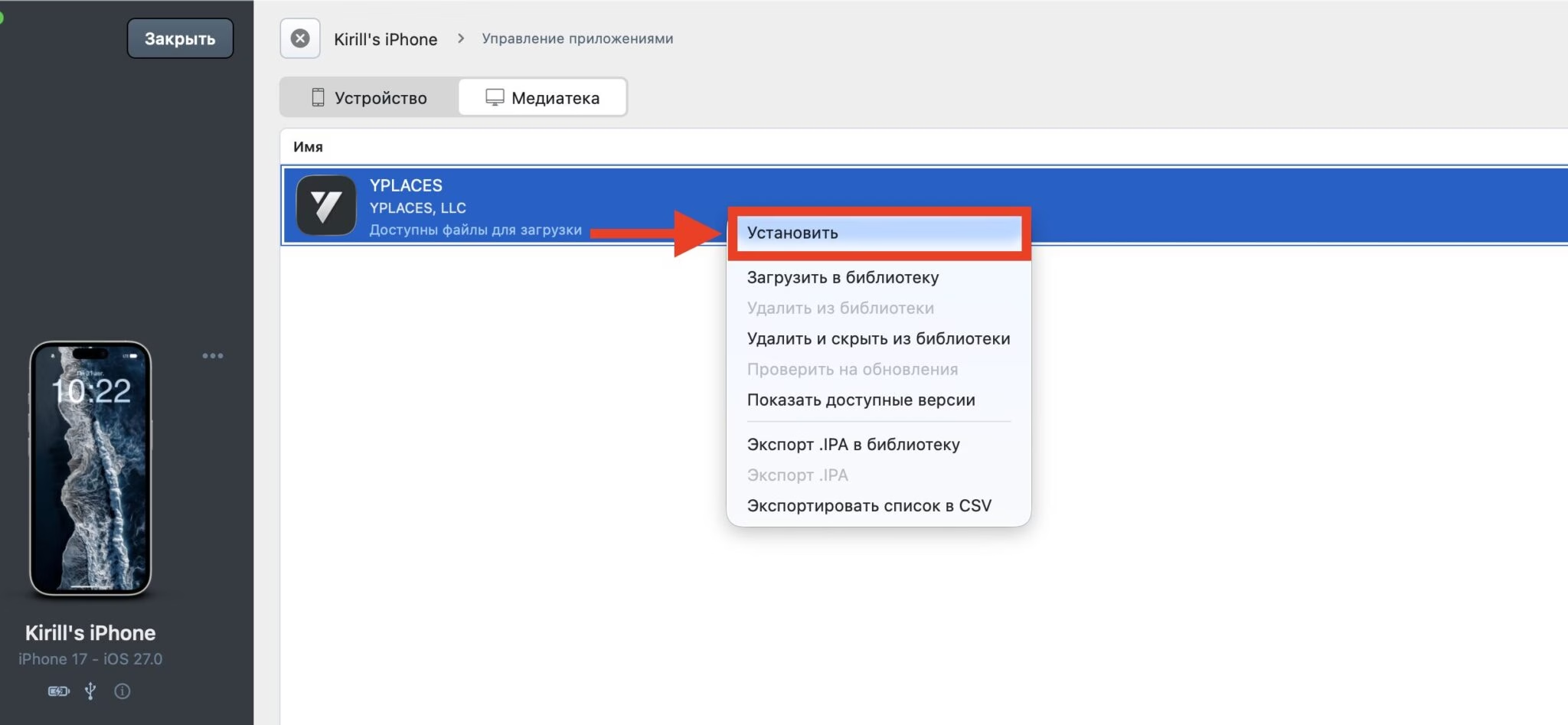
Кликаем «Установить» и ждём завершения
-
- Авторизуйтесь в своём Apple ID, если ещё не выполнили вход.
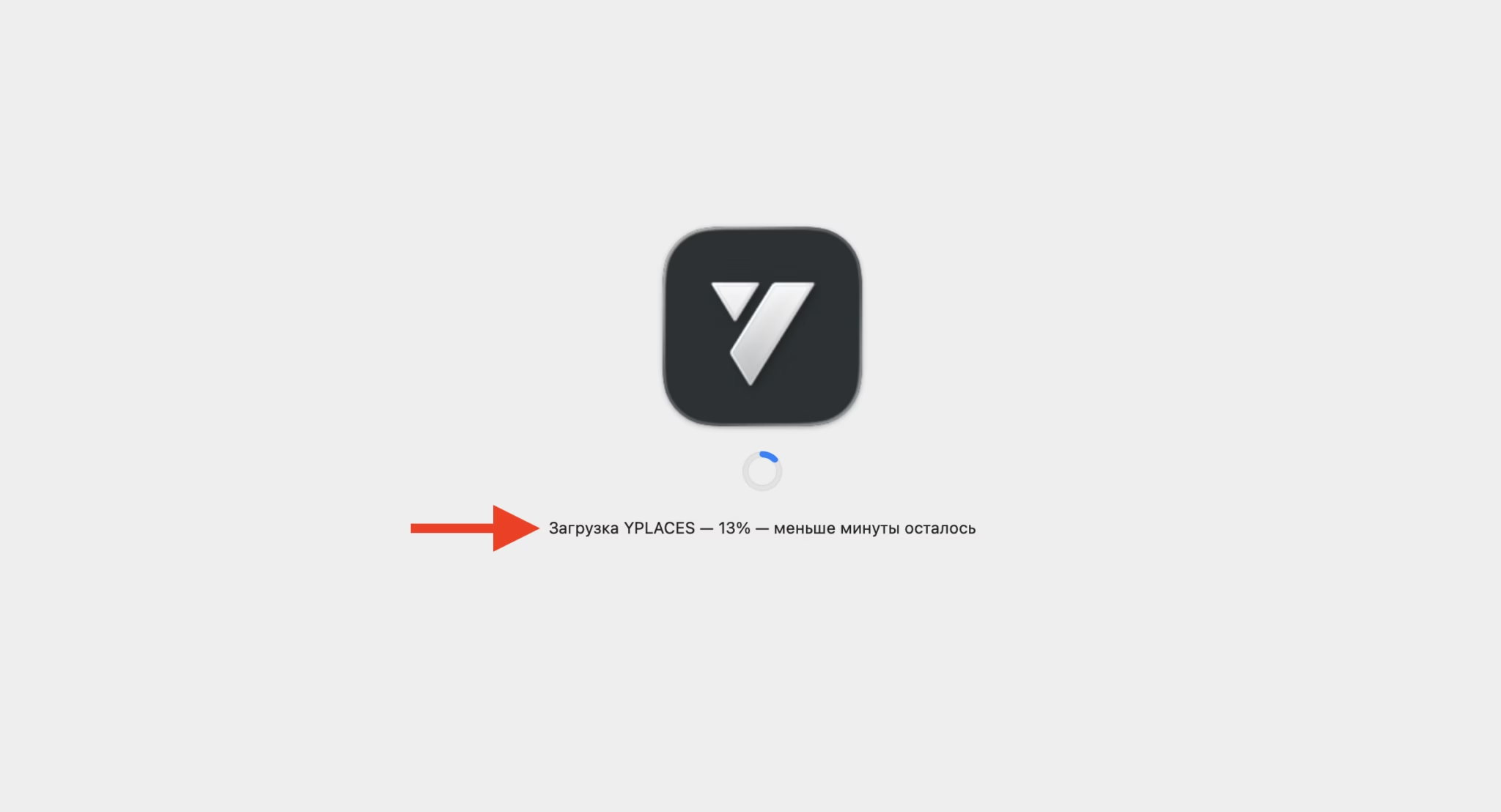
Сначала приложение скачивается, а затем автоматически устанавливается
2. Ищем нужное приложение через поиск.
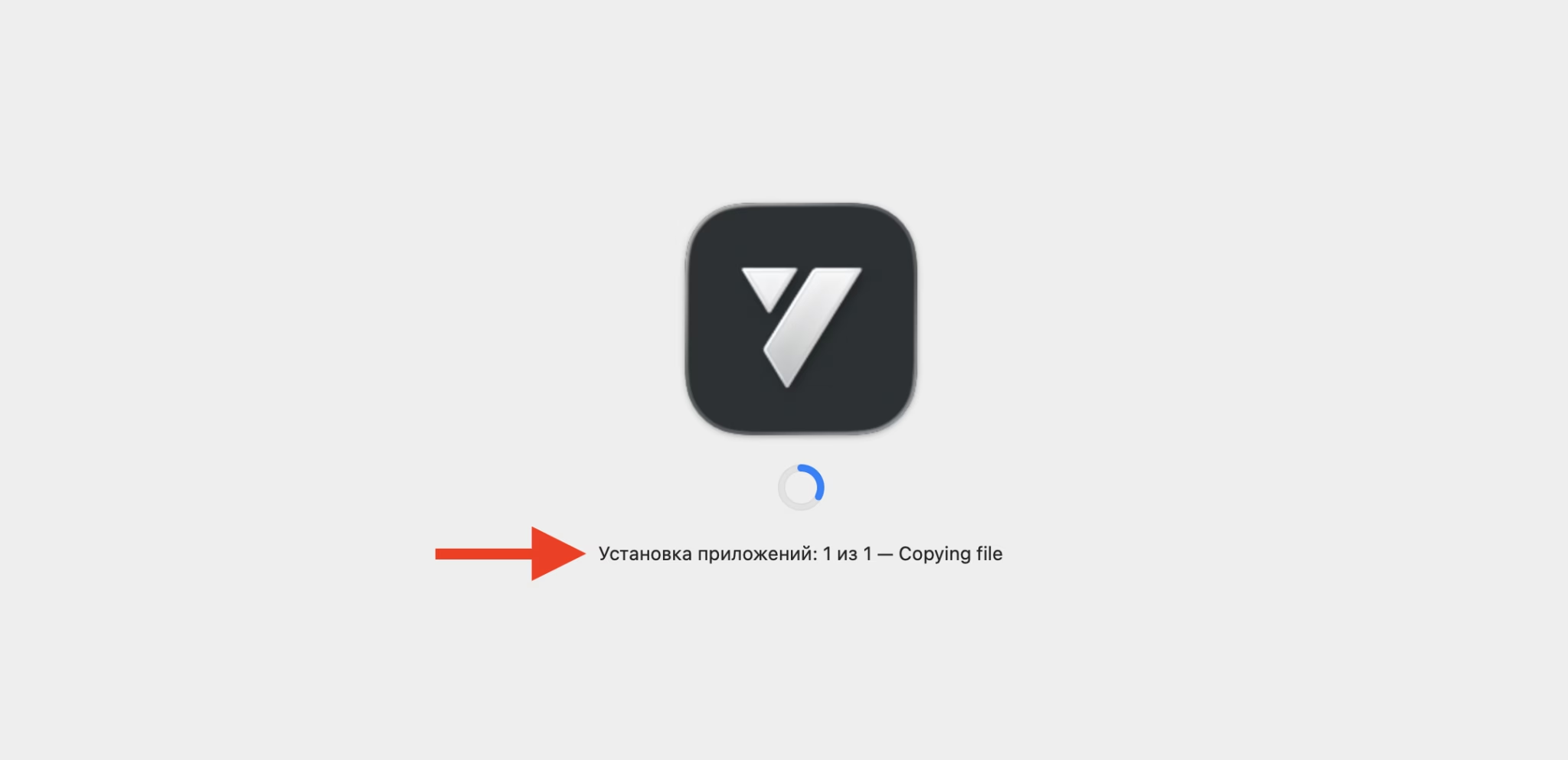
Так выглядит процесс установки на айфон
3. Щелкаем по нему правой кнопкой и выбираем «Установить».
Дальше приложение загрузится и автоматически установится на смартфон — остаётся только дождаться завершения процесса и не вмешиваться. Никаких сложных манипуляций: пару кликов — и готово. Работает как раньше, что и радует больше всего. Провод, поиск, правая кнопка, установка — вот и весь алгоритм.
Для наглядности перечислю, что установил сам: через iMazing вернул на айфон ВК и ВК Видео, поставил актуальную версию Сбербанк Онлайн, установил Холдер от Альфа-Банк и YPlaces для записи в разные заведения. Все приложения встали без проблем, запустились нормально и не требовали дополнительных действий. То есть это проверенный на практике набор, а не теоретические предположения.
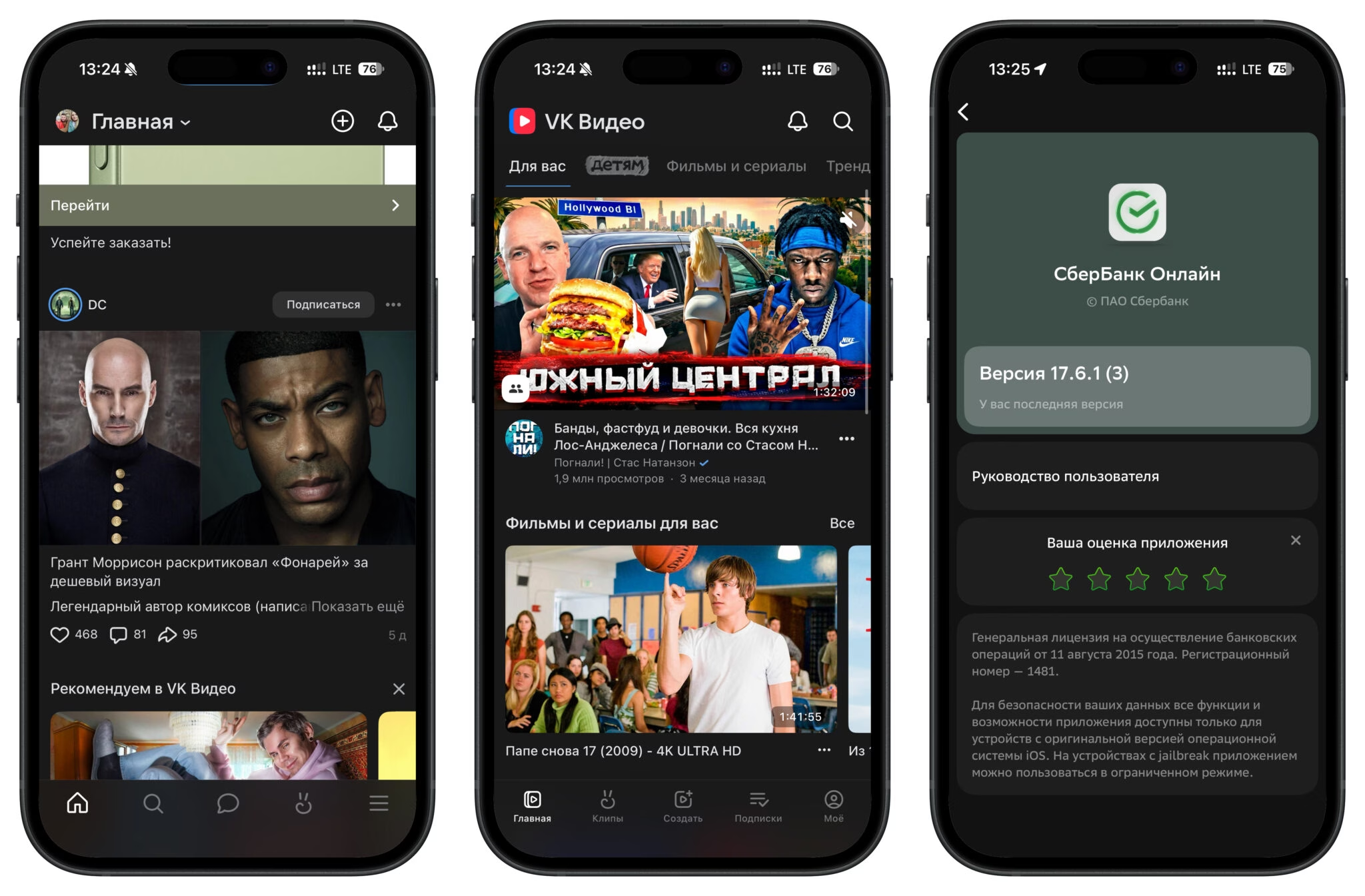
Так можно вернуть на айфон VK, VK Видео и последнюю версию Сбера
Отмечу отдельно: приложения восстанавливаются именно те, что привязаны к вашему Apple ID. Значит, нужно входить под собственной учётной записью — чужой логин не подойдёт. И ещё: если приложения нет в вашей истории покупок, iMazing его не достанет — чудес не бывает. Зато для большинства популярных банков и сервисов, удалённых Apple по известным причинам, метод работает корректно.
Если вы давно откладывали возвращение нужных программ, сейчас хороший момент этим заняться. Процедура проверенная, простая и не требует специальных знаний или сложных манипуляций.
И напоследок — важное предупреждение. Пользуйтесь пока такая возможность доступна: подобные лазейки действуют до тех пор, пока Apple не закроет их на серверной стороне, и обновления могут всё отключить без предупреждения. Это уже случалось совсем недавно. Сохраните инструкцию в закладки — восстановление удалённого приложения может понадобиться внезапно, лучше иметь порядок действий под рукой.