Ваш купон на скидку:


Ранее сегодня Microsoft опубликовала новый документ службы поддержки, в котором, наконец, излагаются несколько возможных обходных путей для распространенной проблемы, с которой сталкиваются пользователи USB4, когда появляется всплывающее сообщение об ошибке отключения с надписью «Функциональность устройства USB4 может быть ограничена».
Кроме того, сегодня компания также выпустила еще одно обновление статьи службы поддержки, в которой опубликованы три важных руководства по использованию ключей доступа. Эта функция была представлена в Windows 11 версии 23H2.
В документ добавлен совершенно новый раздел, в котором кратко описывается, как ключи доступа помогают пользователям обходиться без пароля, а также как сохранять, использовать их и управлять ими. Также добавлен дополнительный раздел часто задаваемых вопросов.
Сохранение паролей в Windows 11:
- Откройте веб-сайт или приложение, поддерживающее ключи доступа
- Создайте ключ доступа в настройках своей учетной записи
- Выберите, где сохранить ключ доступа. По умолчанию Windows предлагает сохранить ключ доступа локально, если вы используете Windows Hello. Если вы выберете опцию Использовать другое устройство, вы можете сохранить ключ доступа в одном из следующих мест:
- Это устройство с Windows: ключ доступа сохраняется локально на вашем устройстве с Windows и защищен Windows Hello (биометрия и PIN-код)
- Устройство iPhone, iPad или Android: ключ доступа сохраняется на телефоне или планшете и защищен биометрическими данными устройства, если это предлагается устройством. Для этого необходимо отсканировать QR-код с помощью телефона или планшета, которые должны находиться поблизости от устройства с Windows
- Подключенное устройство: ключ доступа сохраняется на телефоне или планшете и защищен биометрическими данными устройства, если это предлагается устройством. Для этого параметра требуется, чтобы подключенное устройство находилось поблизости от устройства Windows, и он поддерживается только для устройств Android
- Ключ безопасности: ключ доступа сохраняется в ключе безопасности FIDO2, защищенный механизмом разблокировки ключа (например, биометрическими данными или PIN-кодом).
- Выберите Далее и завершите процесс на выбранном устройстве
Используйте ключи доступа в Windows 11:
- Откройте веб-сайт или приложение, поддерживающее ключи доступа
- Выберите Вход с помощью ключа доступа или аналогичный вариант
- Если ключ доступа хранится локально и защищен Windows Hello, вам будет предложено использовать Windows Hello для входа. Если вы выберете опцию Использовать другое устройство, вы можете выбрать один из следующих вариантов:
- Это устройство с Windows: используйте этот параметр для использования ключа доступа, который хранится локально на вашем устройстве с Windows и защищен Windows Hello
- Устройства iPhone, iPad или Android: используйте этот параметр, если хотите войти в систему с помощью пароля, хранящегося на телефоне или планшете. Для этого необходимо отсканировать QR-код с помощью телефона или планшета, которые должны находиться поблизости от устройства с Windows
- Подключенное устройство: используйте этот параметр, если вы хотите войти в систему с помощью ключа доступа, хранящегося на устройстве, которое находится поблизости от устройства Windows. Этот параметр поддерживается только для устройств Android.
- Ключ безопасности: используйте этот параметр, если вы хотите войти в систему с помощью ключа доступа, хранящегося в ключе безопасности FIDO2
- Завершите процесс разблокировки паролем на выбранном устройстве
Управление паролями доступа в Windows 11:
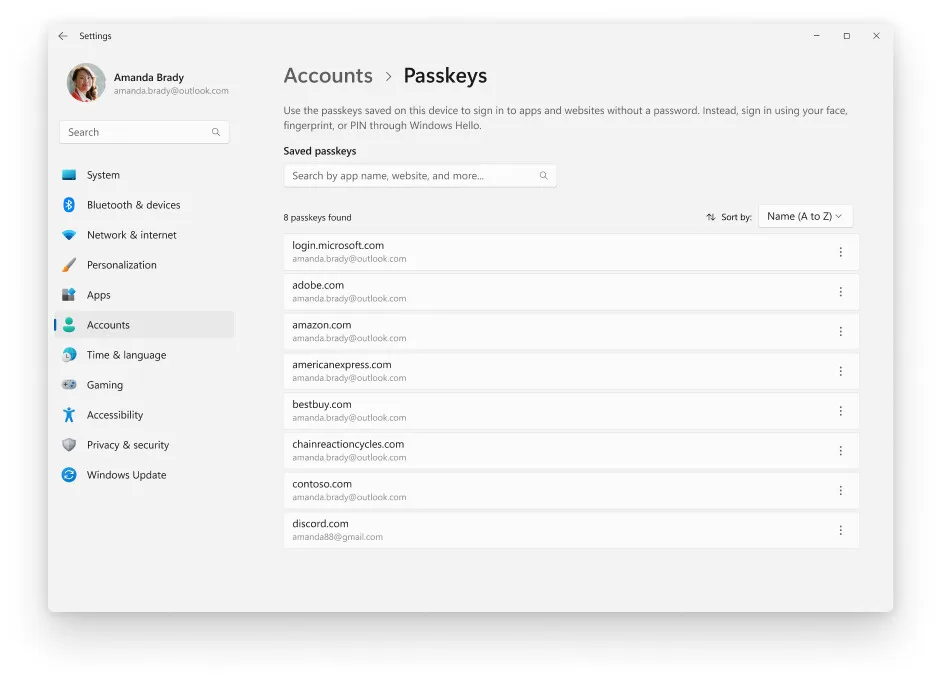
Вы можете использовать приложение «Настройки» для просмотра ключей доступа, сохраненных для приложений или веб-сайтов, и управления ими.
В приложении «Настройки» на вашем устройстве Windows выберите «Учетные записи» > « Ключи доступа» или используйте следующую комбинацию клавиш:
- Отображается список сохраненных ключей доступа, и вы можете отфильтровать их по названию
Вы можете просмотреть страницу поддержки здесь на официальном веб-сайте Microsoft.