Ваш купон на скидку:



Microsoft выпускает новое предварительное обновление для участников Office Insiders, использующих последние обновления Windows 11. Word, OneNote и PowerPoint получают новый инструмент пера для преобразования рукописного текста на лету и редактирования текста с использованием различных жестов.
Новый инструмент «перо для перевода в текст» по сути является аналогом функции Scribble от Apple, которая позволяет вводить рукописный текст в любое текстовое поле. Эта возможность появилась в Windows 11 в одном из последних обновлений, и теперь ее поддерживают также приложения Office.
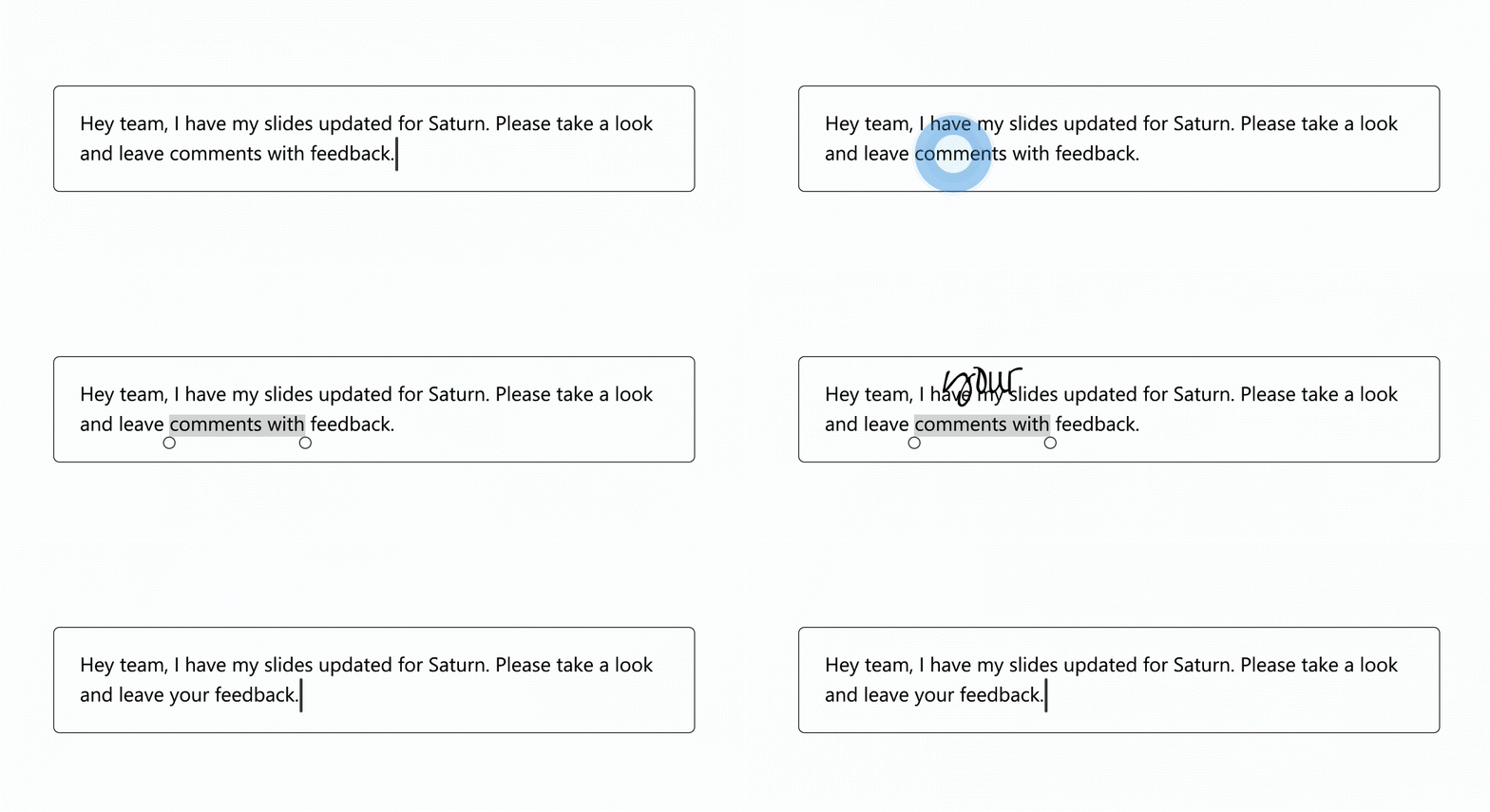
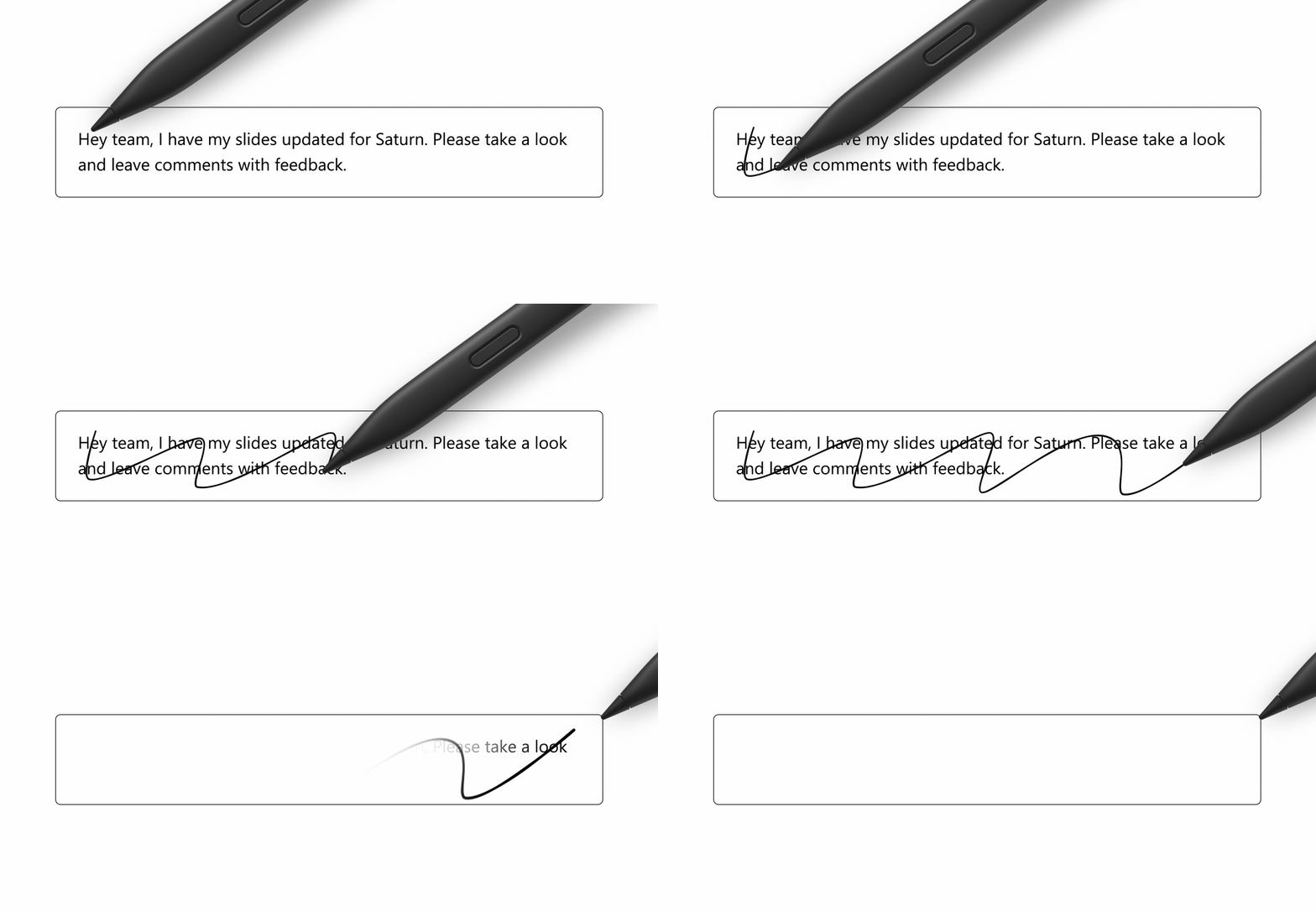
Помимо ввода текста, вы можете использовать несколько новых жестов для редактирования своих заметок. Вы можете выбирать, заменять и удалять текст, добавлять новые строки, разделять и объединять слова, а также создавать маркированные или нумерованные списки. Если вы часто используете свой стилус Surface Pen или другой стилус, новые жесты значительно облегчат работу с документами, блокнотами и презентациями.
Новый инструмент в приложениях Office доступен всем участникам программы Microsoft 365 Insiders, запускающим Windows 11 версии 23H2 на устройствах с поддержкой цифрового пера или стилуса. Обратите внимание, что вы не можете использовать перо для перевода в текст с другими типами ввода. Кроме того, поскольку инструмент находится в открытом предварительном просмотре, пользователи должны учитывать следующие ограничения:
- Инструмент пера для перевода в текст недоступен на вкладке Рисование, если ваш язык ввода не поддерживается.
- В PowerPoint инструмент пера для перевода в текст всегда вставляет текст в активную форму или текстовое поле.
- В PowerPoint инструмент пера для перевода в текст иногда не форматирует маркированные или нумерованные строки автоматически.
- В Word инструмент пера для перевода в текст недоступен в режиме просмотра страницы сбоку.
- Кроме того, поддерживается только английский язык (США), но можно добавить дополнительные языки, загрузив KB5031455.
В объявлении на блоге также содержатся несколько советов и хитростей, которые помогут вам начать работу с преобразованием рукописного текста в текст:
При вставке текста:
- Продолжайте писать, заметьте, что ваш контент преобразуется в текст, пока вы не слишком долго не задерживаетесь между словами.
- Обычно ваш рукописный текст преобразуется после завершения каждого слова. При редактировании текста:
- После написания и вставки нового текста сделайте паузу, прежде чем пытаться использовать жест редактирования.
- Чтобы вставить новую строку, убедитесь, что жест начинается достаточно близко к концу текста, и возвратная линия достаточно далеко продолжается под текстом.
- Вы можете использовать жест «Новая строка» в конце текста в маркированном или нумерованном списке, чтобы автоматически продолжить список.
- Жесты «Разделить» и «Объединить» лучше всего работают, если вы избегаете начала слишком высоко над строкой текста или продолжения слишком низко под строкой текста.
- Помимо выполнения жеста «Объединить» снизу вверх, вы также можете объединять два слова с использованием того же вертикального жеста сверху вниз, что и при разделении.