Ваш купон на скидку:


Для людей, работающих в сферах бизнеса, образования и развлечений, Microsoft PowerPoint является наиболее распространенным инструментом для создания убедительных презентаций. Хотя легко и быстро создать что-то простое, освоить приложение на самом деле требует изучения его тонкостей. Присоединяйтесь к нам, когда мы рассматриваем топ-10 ярлыков, приемов и хаков, которые могут помочь вам стать настоящим профессионалом в PowerPoint.
Пожалуйста, обратите внимание, что следующие советы и хитрости относятся к последней версии PowerPoint для Windows. Для пользователей macOS и веб-версии некоторые функции могут немного отличаться или отсутствовать. Купить ключ офис для успешной работы со всеми этими функциями.
- Безупречный запуск презентации: сочетание клавиш F5 Забудьте о поиске крошечной иконки в нижнем правом углу экрана или навигации через меню (Слайд-шоу > С начала…) для запуска презентации. Существует гораздо более гладкий способ — просто нажмите клавишу F5 на клавиатуре. Этот изящный ярлык особенно полезен при работе на старом ноутбуке без мыши или с проблемным трекпадом. Имейте в виду, что на некоторых клавиатурах вам может потребоваться нажать клавишу функции (Fn) вместе с F5. Для точного начала презентации со слайда используйте Shift + F5. На macOS используйте Cmd + Shift + Return или Command + Return для эквивалента Shift + F5.

Некоторые клавиатуры требуют, чтобы вы нажимали или удерживали кнопку Fn, прежде чем нажимать F5.
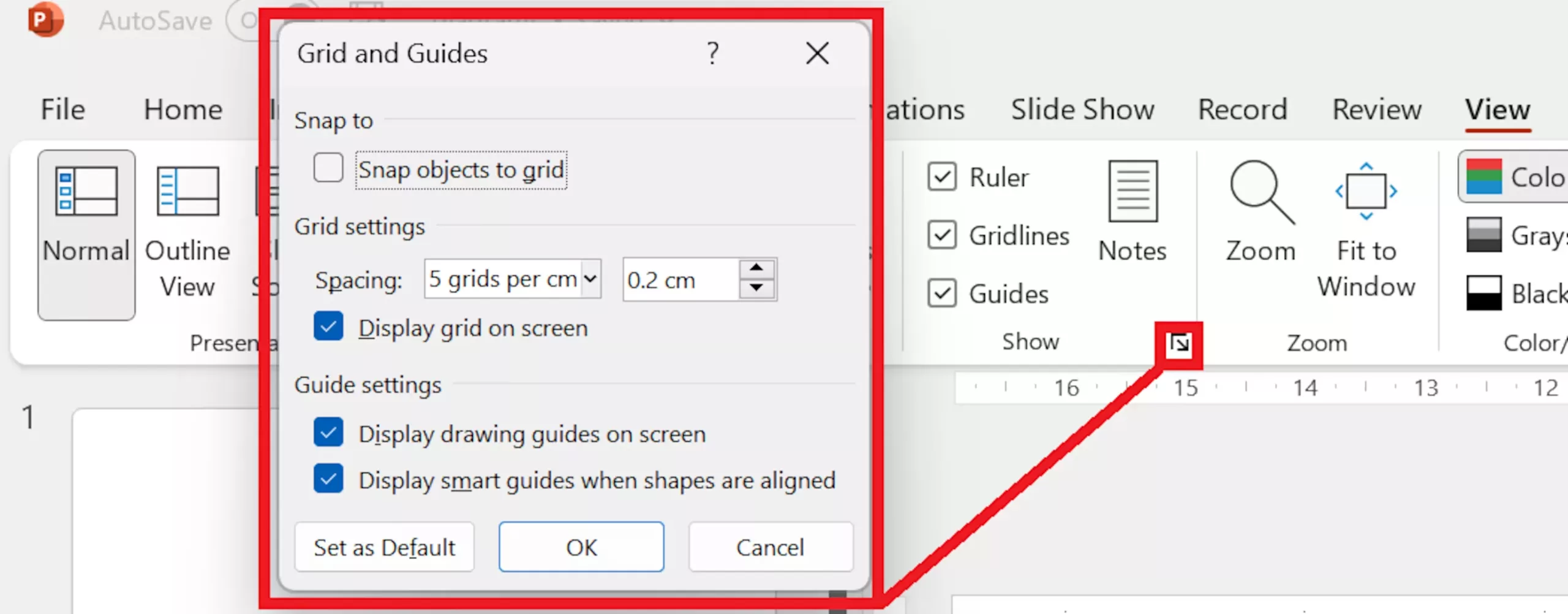
- Точное выравнивание сеткой и линейками Избегайте необходимости ручного выравнивания элементов с помощью мыши или стрелок для достижения правильного выравнивания. Вместо этого воспользуйтесь функцией «Привязка к сетке». Перейдите в меню «Вид» и активируйте «Линейки», «Сетка» и «Направляющие». Щелкните на значке меню, прямо под «Направляющими», чтобы открыть дополнительные варианты. Активируйте «Привязывать объекты к сетке», что позволит объектам автоматически выравниваться по ближайшим линиям сетки. Пользовательская настройка возможна путем изменения количества линий сетки на см. Меньшие значения создают больше линий сетки. Если идеально выровненный объект все еще не получается, удерживайте клавишу CTRL при нажатии клавиш со стрелками, чтобы слегка передвинуть его.
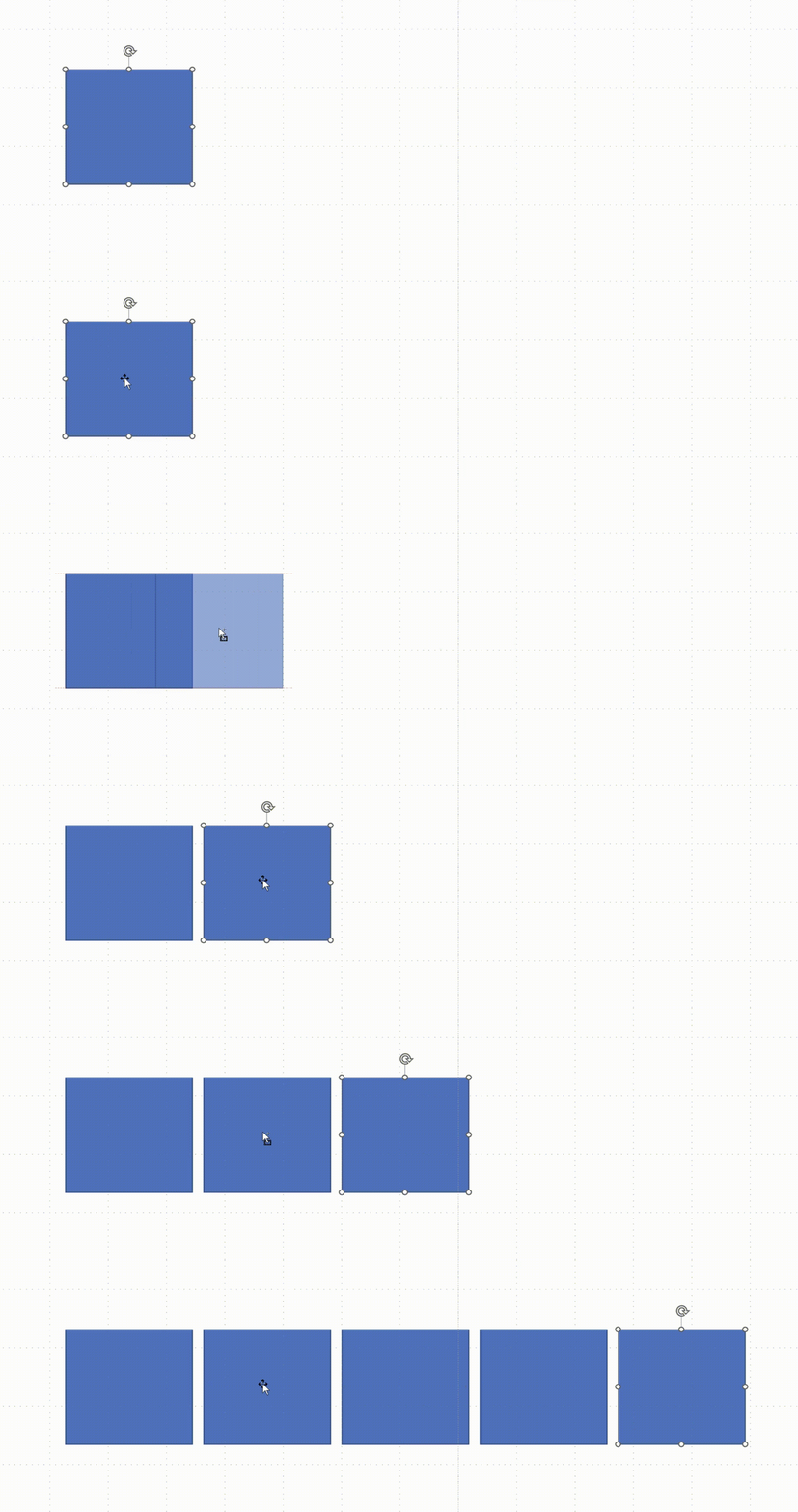
- Простое копирование: сочетание клавиш CTRL + Shift для симметрии Стандартные комбинации CTRL + C и CTRL + V обрабатывают базовое копирование и вставку, но для создания симметричных узоров с повторяющимися формами существует более эффективный способ. Щелкните на форму, которую вы хотите продублировать, а затем удерживайте клавиши CTRL + Shift, щелкнув и удерживая кнопку мыши на форме. Перемещение мыши создаст копию формы, и она будет идеально выровнена с оригиналом. Для еще большего экономии времени нажмите CTRL + Y, чтобы повторить процесс с постоянным расстоянием и выравниванием.
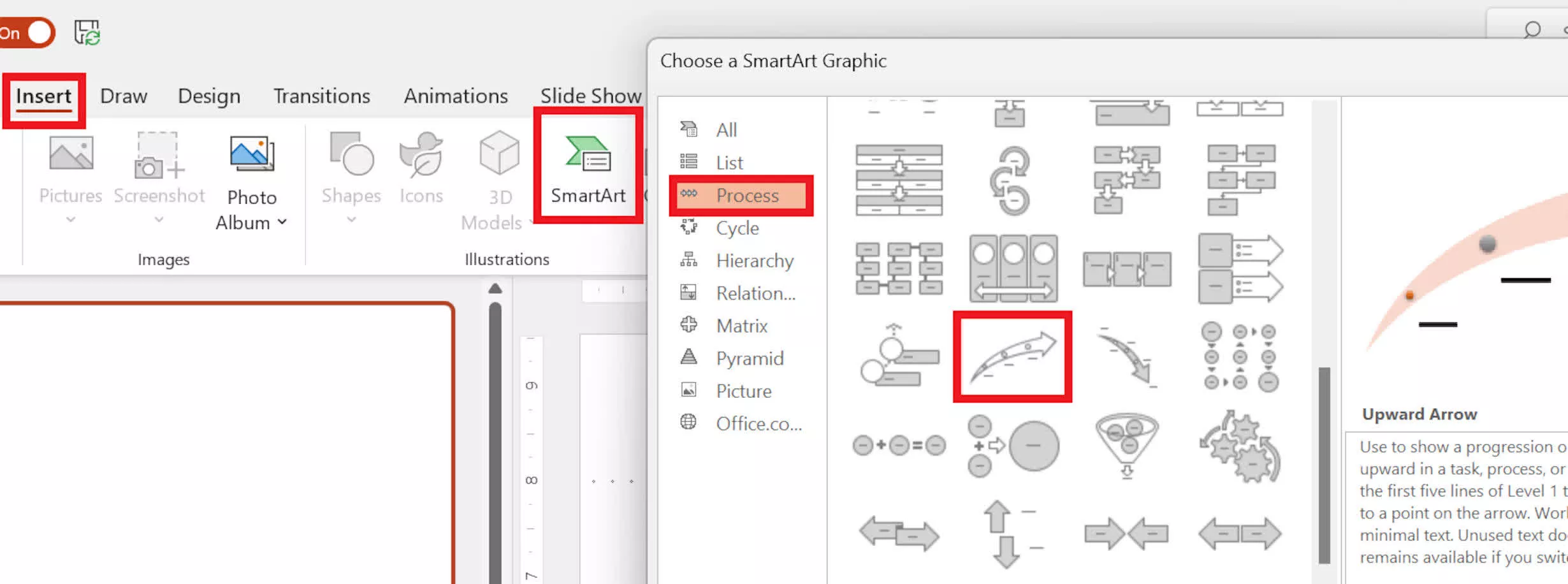
- Улучшение SmartArt: Разбиение на составные части Несмотря на то, что стандартные формы SmartArt функциональны, они могут лишать вас творческой изюминки. Повысьте визуальное воздействие, разбирая формы SmartArt. Например, оживим блочные стрелки. После вставки объекта SmartArt щелкните правой кнопкой мыши в пустой области и выберите «Разгруппировать» в меню «Группировать». Повторите процесс разгруппировки, чтобы выделить отдельные компоненты. Удалите ненужные элементы, и у вас теперь есть настраиваемая кривая стрелка, которую можно изменять в размере и цвете по вашему усмотрению.
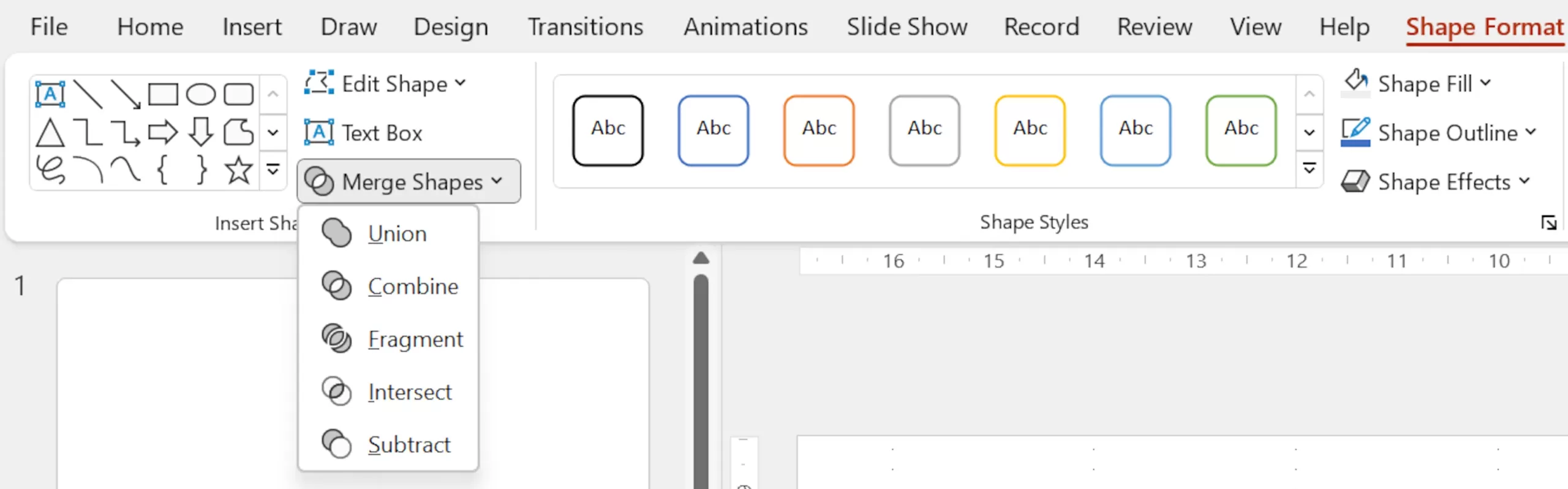
- Слияние форм для создания уникальных объектов Создание собственных форм позволяет вам воплотить вашу презентацию на новый уровень. Воспользуйтесь инструментом «Слияние форм» PowerPoint. Предположим, вы хотите создать квадрат с отверстием посередине. Добавьте квадрат и круг из меню «Вставка > Фигуры». Инструмент «Слияние форм» предоставляет различные способы объединения форм: Объединить, Комбинировать, Фрагментировать, Пересечь и Вычесть. Экспериментируйте с этими вариантами, чтобы получить разнообразные формы, соответствующие вашему дизайну.
- Эффективное вращение форм: клавиатурные ярлыки Владение навыком вращения необходимо для создания динамичных макетов. Хотя вы можете использовать вращающуюся стрелку, связанную с формами, точное управление может быть сложным. Вместо этого выберите клавиатурные ярлыки. Удерживайте клавишу ALT и нажимайте стрелку влево или вправо, чтобы вращать форму на 15°. Для более точных настроек используйте ALT+CTRL вместе с клавишами стрелок для изменения угла на 1°. С практикой вы быстро и точно будете вращать формы, особенно небольшие.
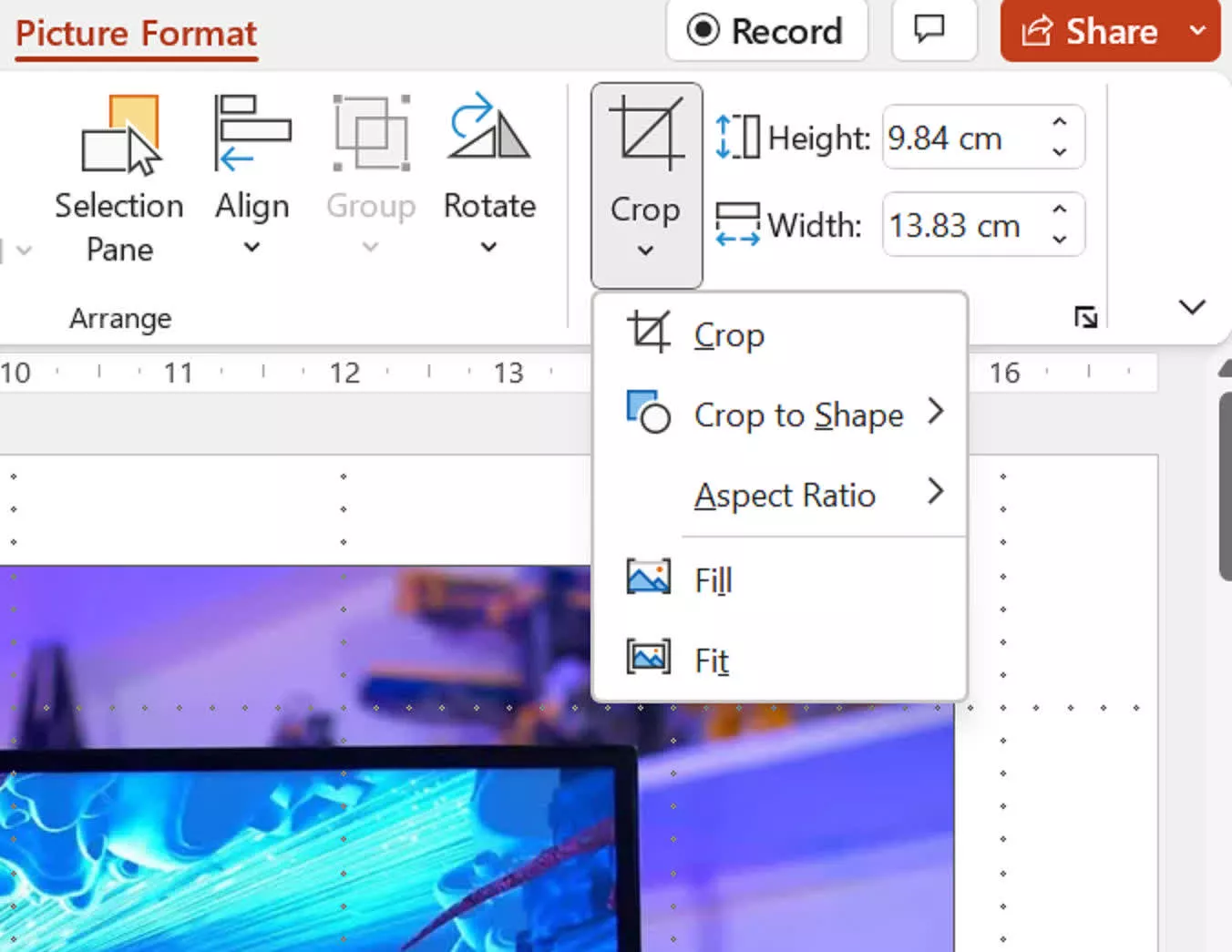
- Редактирование изображений внутри PowerPoint Манипулирование изображениями непосредственно внутри PowerPoint экономит время и усилия. Воспользуйтесь инструментом «Обрезка» для обрезки и настройки изображений. После вставки изображения получите доступ к инструментам «Обрезка» через вкладку «Формат изображения». «Обрезка» позволяет удалить определенные части изображения путем выделения. Щелчок за пределами изображения завершает процесс обрезки. Экспериментируйте с вариантами «Обрезка по форме» и «Соотношение сторон» для создания инновационных визуальных решений. Дальнейшие настройки, такие как «Заполнение» и «По размеру», помогут добиться оптимального отображения изображения.
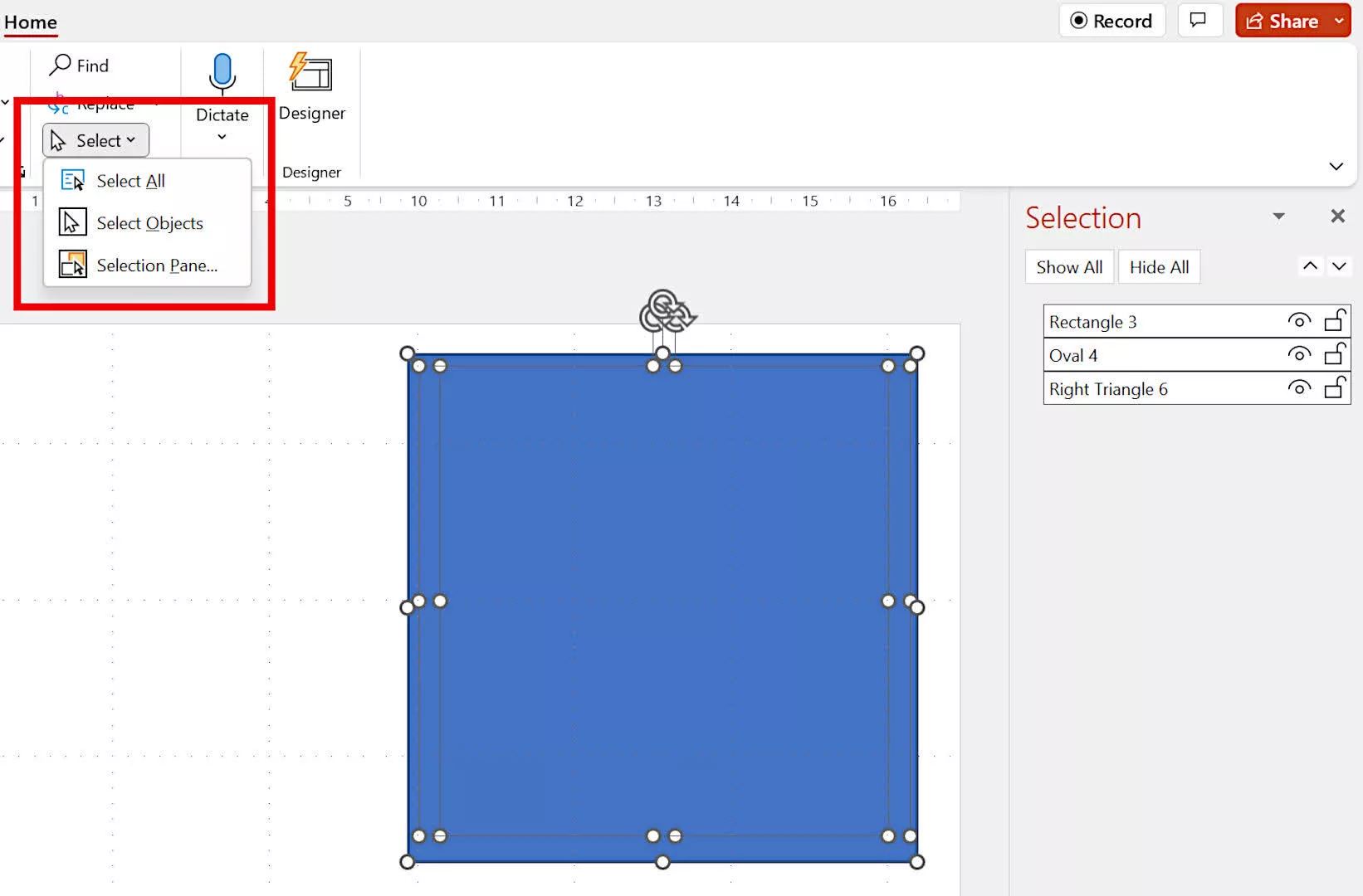
- Управление перекрывающимися формами: панель выбора Работа с объектами, перекрывающимися или скрытыми за другими, становится легкой с помощью панели выбора. Выделите объекты, нарисовав вокруг них выделительную рамку, затем перейдите во вкладку «Домой» > «Выбрать» > «Панель выбора». В этой панели объекты перечислены в порядке их слоев. Выбрав запись, выделенный соответствующий объект, легко управляйте им, меняйте цвет или удаляйте. Значки глаза и замка контролируют видимость и позиционирование.
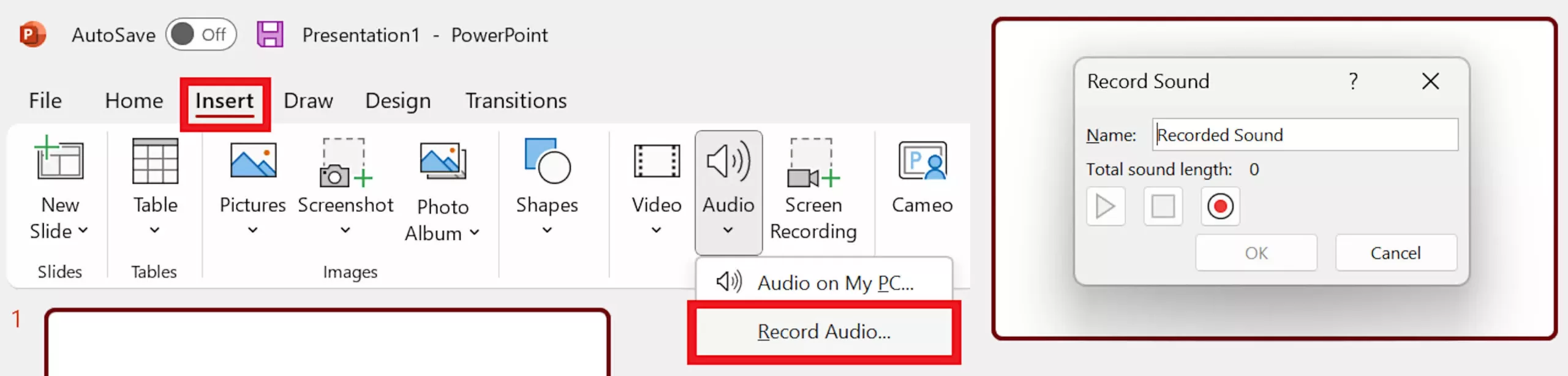
- Виртуальное присутствие: голосовое сопровождение Повысьте эффектность ваших презентаций, добавив аудио-комментарии. Вставьте аудио-записи для каждого слайда (Вставка > Голосовая запись). Настройте параметры для автоматического голосового сопровождения при переходе между слайдами. Пользовательская настройка обеспечит плавный переход слайдов с синхронизированным комментарием.
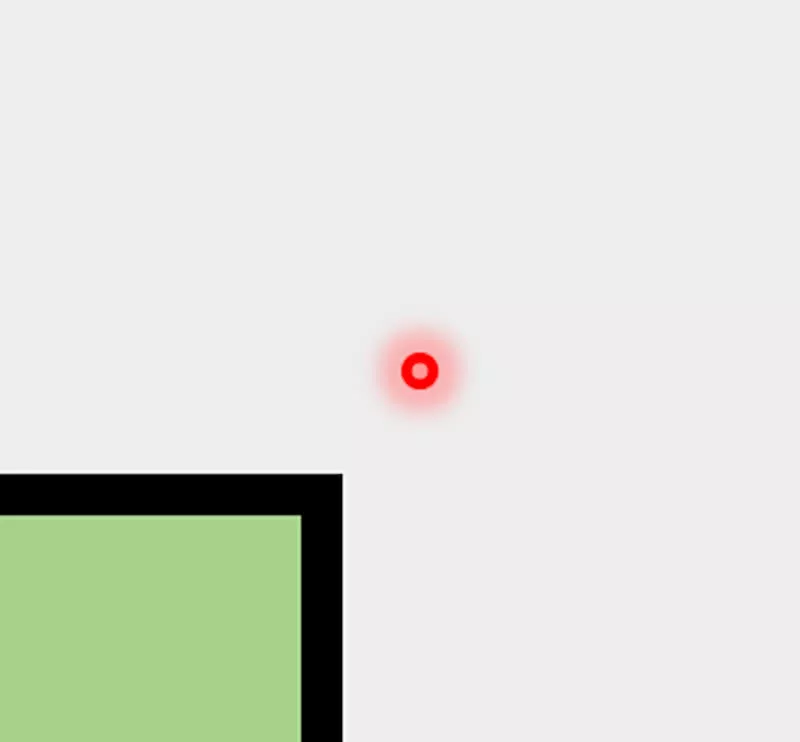
- Цифровой указатель: CTRL + клик мышью Забытый или разряженный лазерный указатель больше не является проблемой. Альтернативой служит виртуальная точка лазера. Удерживайте клавишу CTRL, затем щелкните левой кнопкой мыши и удерживайте ее, чтобы превратить указатель мыши в точку лазера. Этот удобный способ помогает привлечь внимание к содержанию.

Эти хаки для PowerPoint позволят вам эффективно использовать функции приложения, повысив вашу мастерство создания презентаций. Если у вас есть дополнительные предложения, не стесняйтесь делиться ими в разделе комментариев. Ваше владение PowerPoint непременно увлечет вашу аудиторию и повысит вашу мастерство в создании презентаций.