Ваш купон на скидку:



Миллионы людей по всему миру используют Microsoft Excel для решения различных офисных и продуктивных задач. Это простая программа, которую легко освоить, и большинство пользователей быстро чувствуют себя уверенно, используя ее.
Но чтобы действительно овладеть ею, вы можете потратить годы на выполнение бесчисленных задач, или вы можете присоединиться к нам, чтобы взглянуть на 10 лучших ярлыков, советов и хаков, которые помогут вам стать настоящим профессионалом Excel в кратчайшие сроки.
- Путь быстрого доступа Как и большинство других программ, в Excel встроены клавиатурные ярлыки, так что вам не нужно кликать по всему экрану или перебирать множество меню, чтобы что-то сделать.
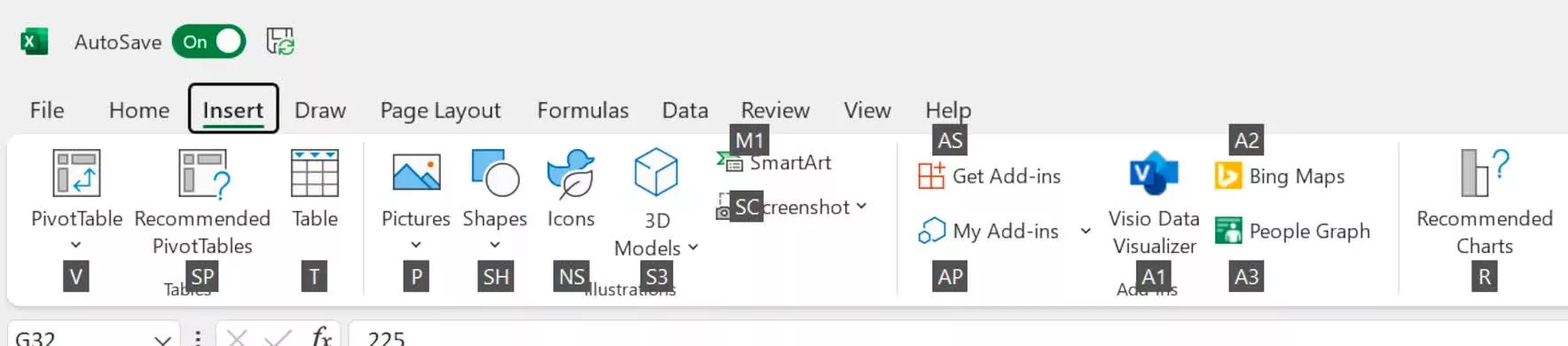 Единственная проблема заключается в том, что есть МНОГО ярлыков – слишком много, чтобы перечислить их все здесь. Тем не менее, более новые версии Excel покажут вам все клавиши, которые нужно нажать, чтобы получить доступ к опциям из ленты.
Просто нажмите ALT, чтобы увидеть, какую клавишу вам нужно нажать для вкладки на ленте (например, меню Вставка – это N), и затем вы увидите клавиши для каждой опции. В противном случае, наведение курсора на опцию также покажет всплывающую подсказку с соответствующим ярлыком клавиатуры.
Например, ярлык для 3D-форм – это ALT, затем N, затем S и, наконец, 3. Не нажимайте их все вместе – нажимайте каждую клавишу последовательно. Если вы хотите увидеть клавиатурные ярлыки для конкретных задач, у Microsoft есть хороший список для всех версий Excel.
Идея заключается в том, что для определенных рутинных задач вы можете развить некоторую «мышечную память» и начать действовать так же, как при копировании и вставке. Они настолько полезны для увеличения производительности, что вы найдете еще несколько из них в этой статье.
- Двойной щелчок для быстрого заполнения Если у вас есть большие наборы данных, для которых вам нужно выполнить одну и ту же формулу, вам не нужно перетаскивать или копировать исходную ячейку формулы по всем остальным.
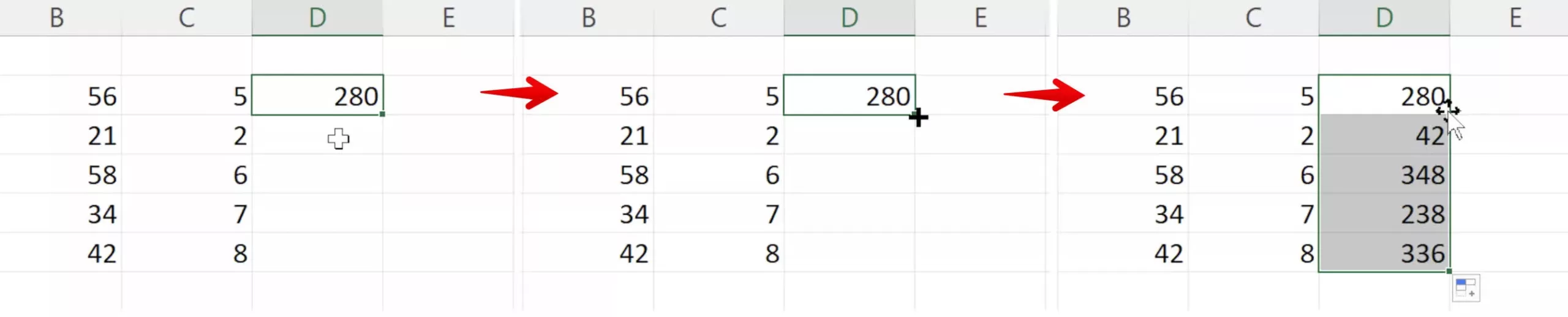 Просто поместите указатель мыши над правым нижним углом ячейки – указатель мыши изменит форму и цвет.
В этот момент вы можете дважды щелкнуть, и формула будет скопирована для стольких ячеек, сколько рядом с ней данных.
То же самое можно сделать с помощью клавиатуры (быстрее): используйте CTRL + D, чтобы заполнить одиночное или множественное выделение ячеек.
- Создание диаграмм и графиков профессиональным способом Представление данных в виде диаграмм или графиков – еще одна основная задача большинства пользователей Excel. Существует множество типов и параметров форматирования для выбора, и не всегда легко знать, что лучше использовать или как это сделать.
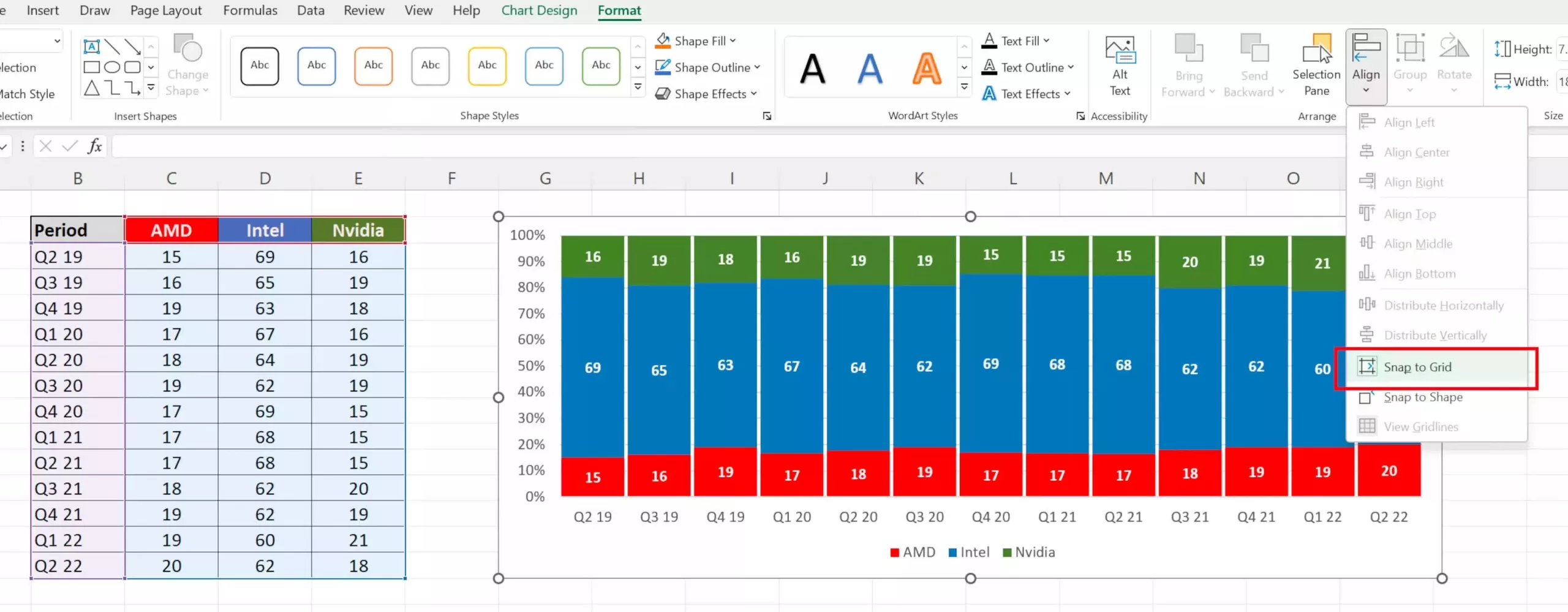 Вот несколько советов, чтобы ваши визуализации данных выглядели чисто и ясно.
Прежде всего, убедитесь, что вы выбираете правильный тип диаграммы для ваших данных – например, данные от категориальных переменных (например, выручка за квартал, количество продаж данного товара) следует отображать с помощью столбцовой или круговой диаграммы, или линейного графика.
Данные из наборов непрерывных переменных (например, скорости реакции против концентрации) следует отображать с помощью графиков рассеяния XY.
Графику, встроенному в рабочие листы, можно выровнять по границам ячеек либо удерживая клавишу ALT при его перемещении, либо включив привязку к сетке в параметрах форматирования графика (щелкните по графику, затем нажмите ALT, J, A, A, A, P).
Также не чувствуйте, что вам нужно добавлять легенду ко всем диаграммам, которые вы создаете: в круговых диаграммах часто достаточно места для добавления этой информации в сами секторы, но редко так бывает в случае столбцовых диаграмм.
Если вы хотите отобразить два разных типа диаграммы в одной, вы можете сделать это, выделив данные, которые вы хотите отобразить на одной диаграмме, а затем выбрав опцию «Комбо» в окне выбора диаграммы (ALT, N, K).
Обратите внимание, что при создании комбинированной диаграммы целесообразно поместить один из рядов данных на вторую ось – это позволит отобразить две разные вертикальные шкалы и повысить ценность диаграммы.
- Власть одной клавиши При копировании формул в другие ячейки иногда вы хотите, чтобы она всегда использовала одно фиксированное значение для всех остальных. Чтобы заблокировать ячейку, строку или столбец в формуле, вам нужно поставить знак доллара перед буквой или числом.
Предположим, что формула выглядит как =C3*D3 и мы хотим закрепить и всегда использовать значение в ячейке C3.
Формула теперь будет выглядеть как =$C$3*D3 и всегда будет использовать C3, независимо от того, куда вы скопируете формулу.
Быстрый способ применить эти знаки доллара при вводе формулы – нажать F4 на клавиатуре, и вуаля! Это также хорошо работает с выделением одного символа, например, метки столбца, и затем нажатием F4.
Функциональная клавиша F4 также может быть использована в Excel для повторения последнего действия, например, если вы заштриховали ячейку определенным цветом и хотите повторить то же самое действие для другой ячейки, просто нажмите F4.
- Ввод один раз, заполнение многократно Если вам нужно ввести одни и те же данные в несколько ячеек, независимо от их расположения, есть быстрый способ сделать это. Выберите строку, столбец или ячейки, в которые вы хотите добавить одно и то же значение.

Обратите внимание, если ячейки разбросаны по всему листу, удерживайте клавишу CTRL, когда вы щелкаете левой кнопкой мыши на нужных ячейках.
Пока выбранные ячейки все еще выделены, введите значение, которое вы хотите ввести (текст и/или числа), затем нажмите CTRL + Enter. Теперь у вас будет целый ряд новых ячеек, хорошо заполненных!
- Быстрые таблицы, быстрые графики, быстрый анализ Таблицы отличный способ представления данных для более легкого чтения, и да, есть быстрый способ их создания. Выделите ячейки, которые вы хотите включить в таблицу, нажмите ALT, затем N, затем T.
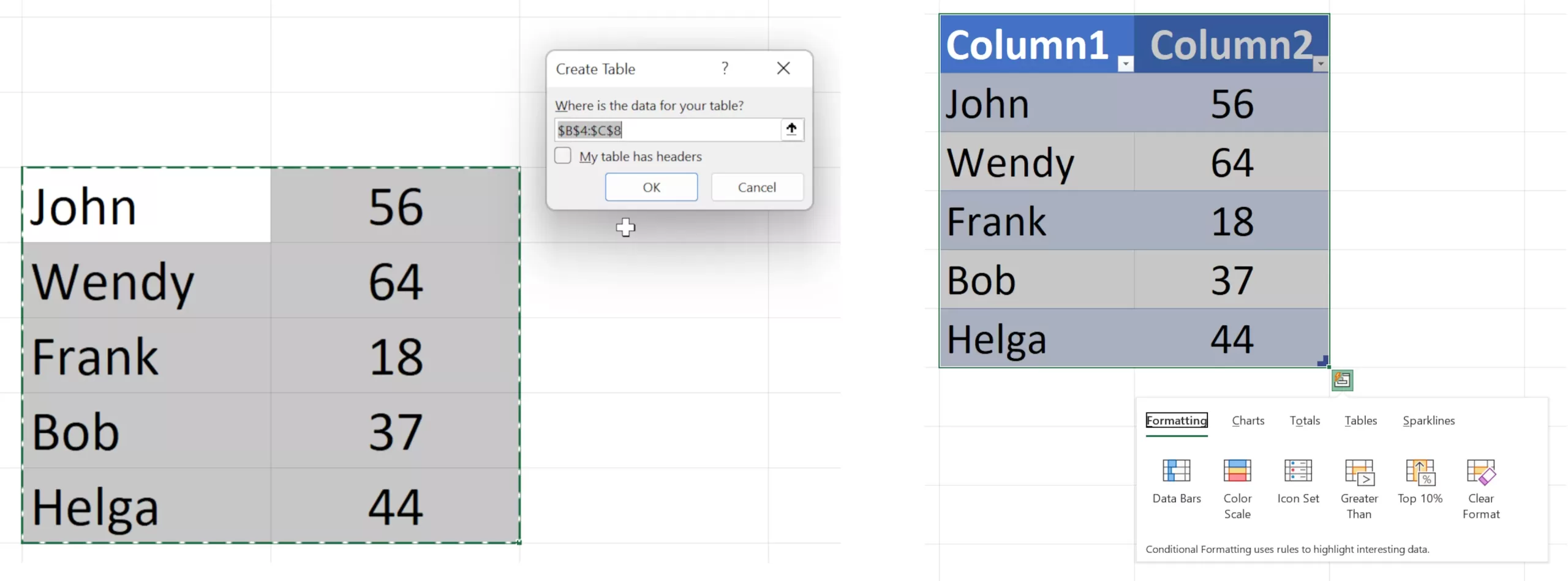 Вы увидите окно, подтверждающее выбор, который вы сделали, и после этого просто нажмите Enter. Для каждого столбца автоматически добавятся фильтры, а в правом нижнем углу будет виден значок, который можно удерживать, чтобы добавить дополнительные строки или столбцы.
По завершении создания таблицы щелкните правой кнопкой мыши на любой ее части и выберите опцию «Быстрый анализ» посередине. Здесь вы можете быстро изменить формат таблицы, добавить автоматические вычисления и условное форматирование, графики и сводную таблицу.
И говоря о сводных таблицах…
- Борьба с большими таблицами без страха Постоянные пользователи Excel могут сталкиваться с необходимостью манипулировать большими таблицами данных постоянно. Продвигаясь через них, чтобы сравнить разные аспекты, может быть утомительным и приводить к ошибкам при попытке прочитать информацию.
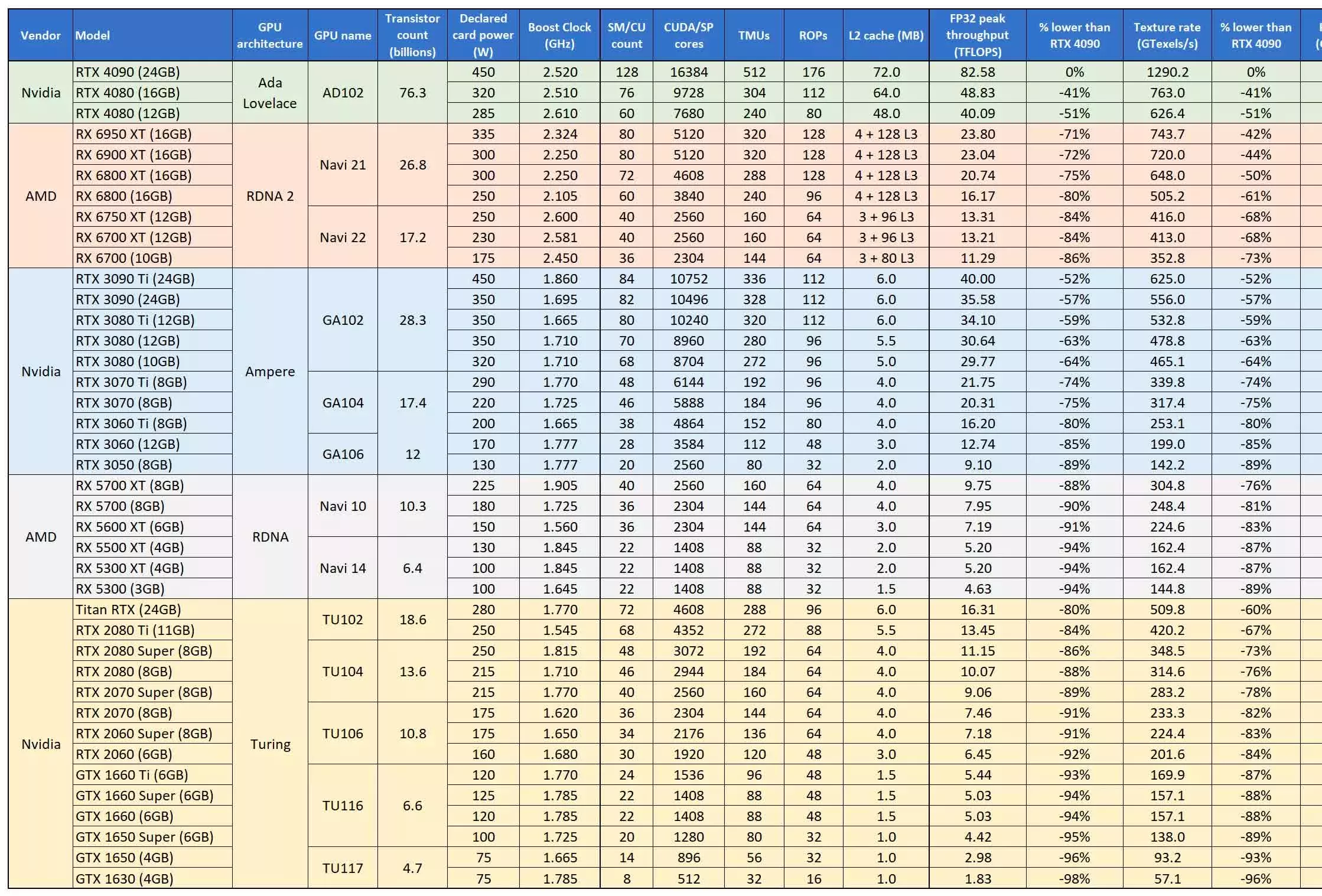 Сводные таблицы позволяют фильтровать данные на основе только тех разделов, которые вам нужны, что упрощает анализ и сводку информации из большого набора данных. Сводные таблицы никогда не влияют на источник данных, поэтому вы можете изменять их без беспокойства о случайном удалении чего-либо важного.
Допустим, у вас есть что-то вроде таблицы ниже, и вы хотите сравнить только несколько ее частей – первый шаг, это нажать ALT, затем N, V и, наконец, T.
Появится новое окно, убедитесь, что вы выбрали всю таблицу, включая все заголовки столбцов и строк. Затем решите, должна ли сводная таблица находиться на том же рабочем листе или в новом, и нажмите Enter.
Вы увидите пустую таблицу, и справа на экране появится меню, где вы можете выбрать, какие столбцы вы хотите рассмотреть.
По умолчанию процесс добавляет общую сумму к каждому отображаемому столбцу, но это легко изменить, перейдя к разделу «Значения» в углу. Щелкните стрелку выпадающего меню, выберите нижний вариант, и вот оно!
Теперь вы можете добавить свою собственную пользовательскую метку и изменить то, что отображается, на множество разных сводок. Выделение ячейки сводки, затем нажатие ALT, J, T и затем G вернет окно настроек, если вам нужно что-то изменить.
Овладение использованием сводных таблиц может помочь повысить производительность или, по крайней мере, превратить беспорядок данных в более удобочитаемую форму.
- Дайте имена вашим таблицам для удобной навигации Хотя можно легко найти значения в большой таблице, просто используя функцию Поиск (CTRL+F), иногда лучше организовать всю таблицу, давая разным разделам таблицы уникальное имя.
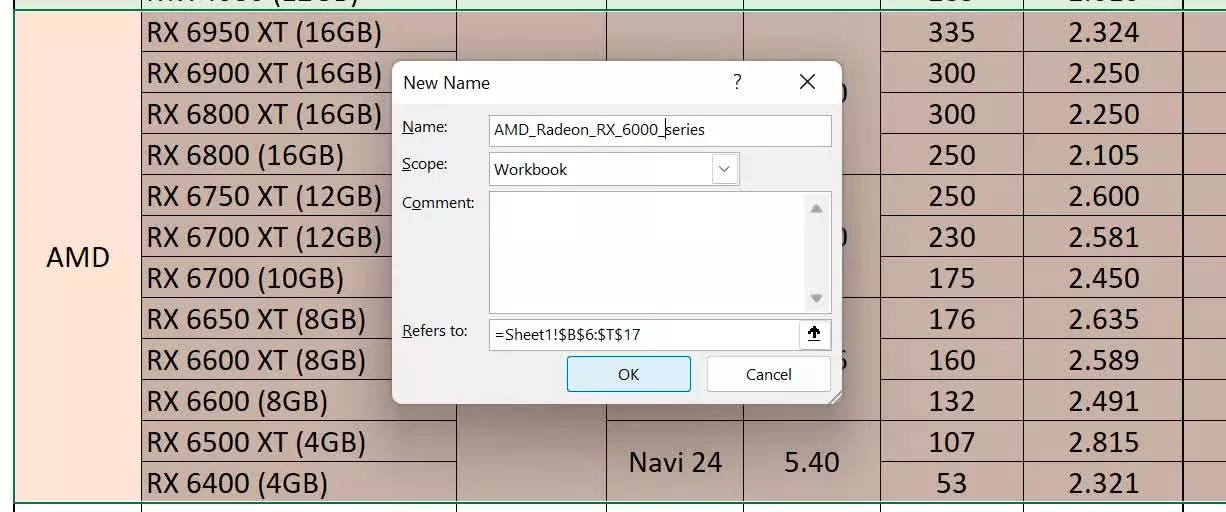
Для этого выделите часть таблицы, которую вы хотите назвать, затем перейдите в раздел «Формулы» ленты (ALT, M) или щелкните правой кнопкой мыши на выделенной части. Вы увидите опцию «Определить имя», и нажатие на нее откроет новое окно.
Введите имя, которое вы хотите присвоить этой части таблицы; убедитесь, что вы не используете пробелы. Вы можете добавить комментарии на этом этапе, чтобы помочь другим понять, на что ссылается имя.
Как только вы дали имена всем нужным частям, вы можете перейти к ним, используя поле «Имя», слева от формульного поля, или перейдя в «Вид» на ленте (ALT, W) и выбрав «Навигация» (ALT, W, K).
Здесь вы увидите все именованные разделы таблицы, и нажатие на любой из них мгновенно перенесет вас прямо к этой части. Вы также можете быстро редактировать или удалять имена с помощью менеджера имен (ALT, M, N).
- Переключение данных между строками и столбцами профессиональным способом Если у вас есть таблица, в которой данные расположены в строках (горизонтально), но вы хотите, чтобы они были в столбцах, или наоборот, есть быстрый способ сделать это. Выделите все, что вы хотите изменить, а затем скопируйте (CTRL+C).
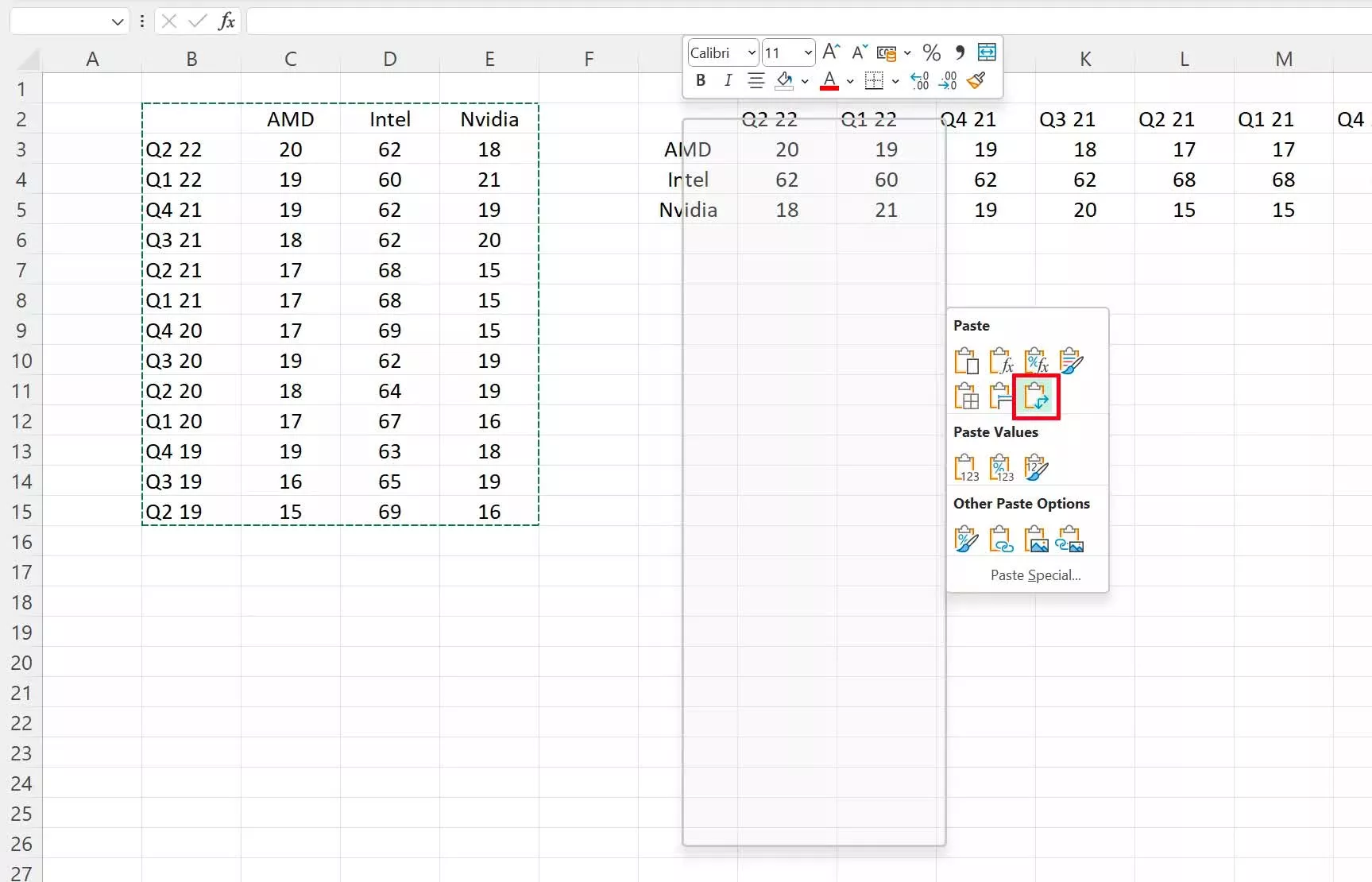 Затем выберите ячейку где-нибудь на листе, щелкните правой кнопкой мыши и выберите «Специальная вставка». Если меню представляет собой список слов, выберите «Транспонировать», но если вы видите только сетку значков, выберите показанный ниже.
Этот метод работает как для изменения из строк в столбцы, так и наоборот – вы можете даже поместить измененные данные поверх исходной таблицы.
- Быстрые факты о ваших данных Иногда, при просмотре большой кучи значений в таблице, все, что вам нужно, это быстрый средний, общий или даже сумма выборки, а не по всей строке или столбцу. Вы, конечно, можете сделать это с помощью формулы, но большинство последних версий Excel делают это автоматически для любой выборки.
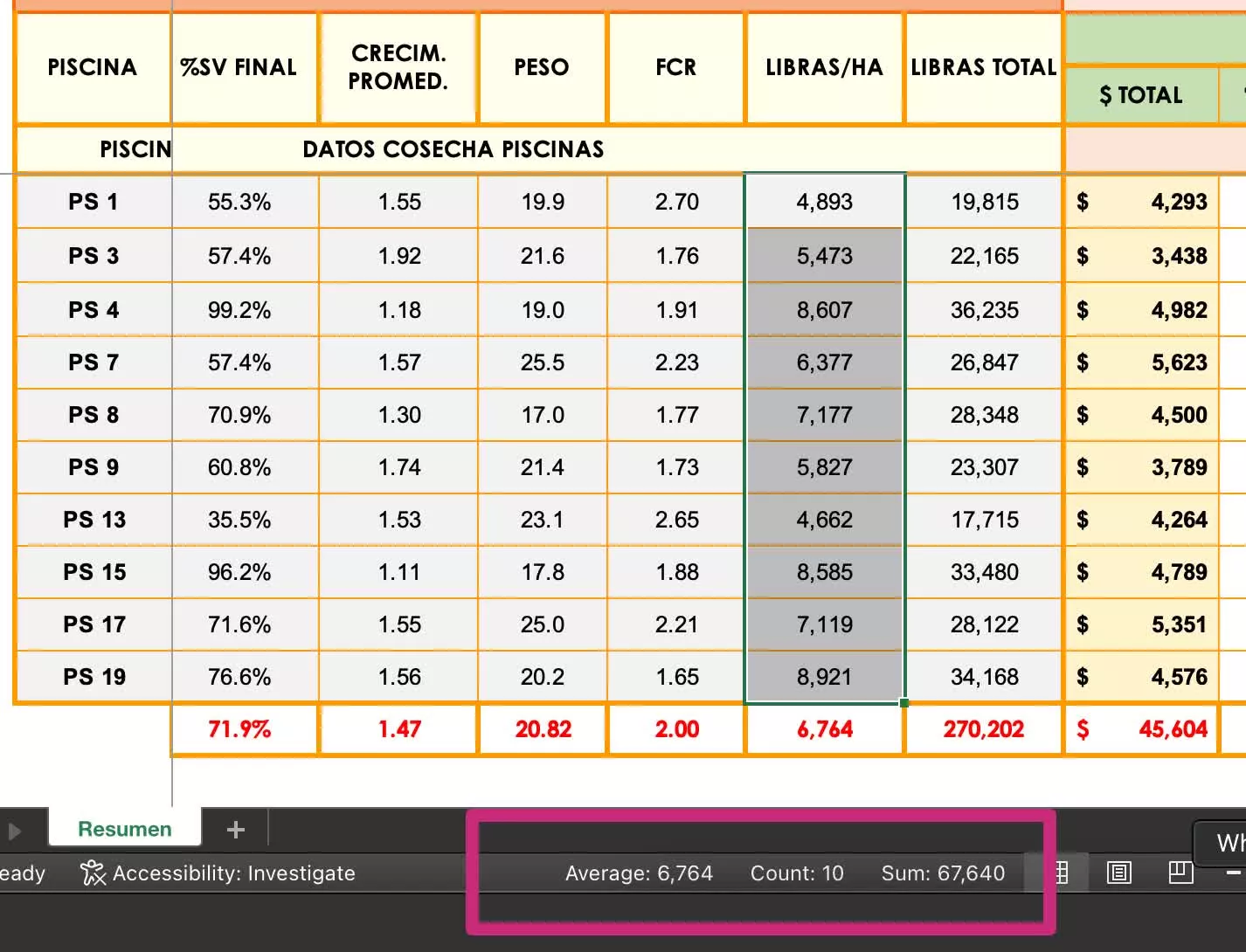 Выделите значения, которые вы хотите проанализировать, и посмотрите на нижнюю панель окна Excel…
Вы увидите среднее (арифметическое среднее), количество (число ячеек) и сумму значений. Щелкните на любом из них, и это значение будет скопировано в буфер обмена для последующего использования.
И вот вам 10 верхних хитростей и хаков для Microsoft Excel. Если у вас есть замечательный способ работы с таблицами, поделитесь своими знаниями в разделе комментариев ниже.