Ваш купон на скидку:



Microsoft Word является стандартом в области обработки текста. Прост в использовании, но обладает огромными возможностями и функциональностью. Это одно из тех приложений для повышения производительности, с которым мы сталкиваемся в школе и на работе, готовя задания, эссе, бизнес-отчеты, исследовательские проекты, резюме и многое другое.
Word также может пригодиться для базового графического дизайна. Вы можете создавать титульные страницы, визитки, брошюры и даже полноценные журналы и электронные книги для цифровой публикации. Но его богатство функций делает его также подходящим для повседневных пользователей.
Понимание всех тонкостей и возможностей Word может быть очень наградным, делая вас более продуктивным, и ваши коллеги также будут ценить вас как гуру Microsoft Word.
В этой статье мы собрали несколько важных советов и хитростей, которые сделают начинающих и опытных пользователей Word более эффективными и продуктивными при создании документации. В этой статье мы будем использовать Microsoft Word 2021 на компьютере с Windows 10. Но не волнуйтесь, если ваша версия Word, Office или операционной системы отличается, почти все советы будут работать, если у вас есть компьютер с Windows или Mac и установлен хотя бы MS Office/Word 2013 или более поздняя версия…
- Используйте встроенный инструмент истории буфера обмена Word
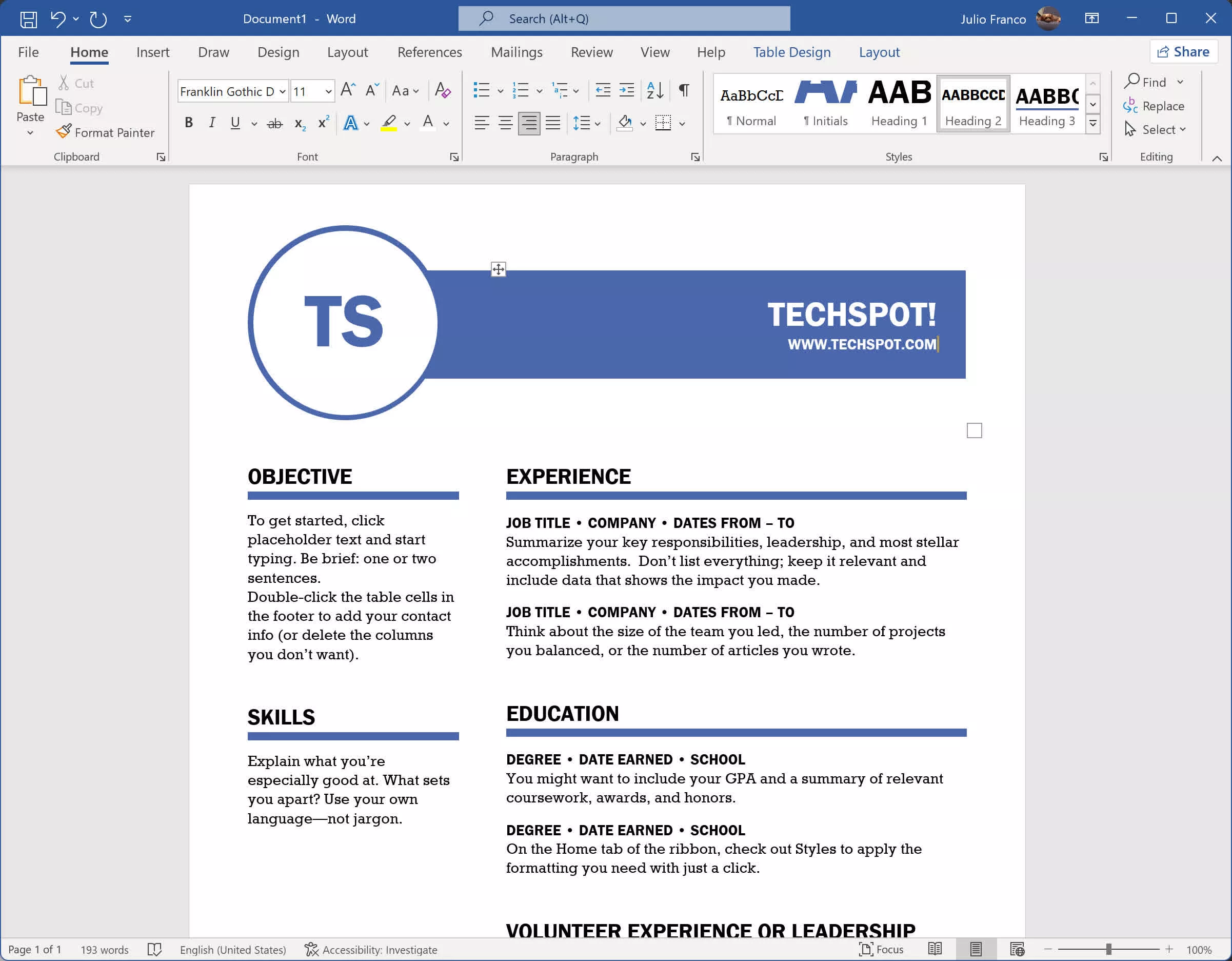
Работа с документами часто включает копирование и вставку. Хотя Word поддерживает перетаскивание, а также сочетания клавиш Ctrl+X / Ctrl+C / Ctrl+V, буфер обмена Office позволяет собирать до 24 элементов (текст и изображения) одновременно.
Мы уже рассказывали, насколько полезна история буфера обмена, но если у вас нет подобного инструмента на вашей системе, вы можете использовать встроенный в Microsoft Office. Правильное использование этой функции поможет избежать постоянного переключения между разными программами. Кроме того, так как это буфер обмена «Office», вы можете свободно перемещать и управлять элементами между другими приложениями MS Office, такими как Excel, PowerPoint или Outlook.
Стоит отметить, что элементы, скопированные из Проводника файлов, не появляются в буфере обмена Office, хотя вы всё равно можете вставить их в документ.
Вы можете получить доступ к панели буфера обмена Office, нажав на маленькую стрелку рядом с меткой «Буфер обмена» на вкладке «Главная». Ещё более быстрый способ сделать это — нажать Ctrl+C дважды. Чтобы включить этот ярлык, нажмите кнопку «Параметры» в левом нижнем углу панели буфера обмена и выберите соответствующую настройку.
Панель буфера обмена последовательно перечисляет последние 24 текста/изображения, которые вы скопировали из другой программы, такой как ссылку в браузере, текст из электронной почты, данные из таблицы или изображение из презентации.
Вы можете вставить отдельный элемент, дважды щелкнув по нему, или вставить их все в ваш документ сразу, нажав на «Вставить всё». Как только вы закончите свой проект, хорошей идеей будет очистить содержимое буфера обмена, нажав «Очистить всё». Пустой буфер обмена хорош для целей конфиденциальности, и это дает вам новый старт для вашего следующего задания.
- Создание, редактирование и импорт/экспорт PDF
Возможность экспортировать и импортировать PDF с MS Word — одна из самых полезных функций программы. Есть некоторые ограничения при конвертировании/переходе между форматами .pdf и .docx, особенно если имеется сложное форматирование, но вы все равно можете легко извлекать или редактировать текст, даже если он частью изображения в файле PDF.
Экспорт (из Word в PDF)
Экспортируя свой файл Word в PDF, вы можете уменьшить риск изменений в документе или защитить его паролем.
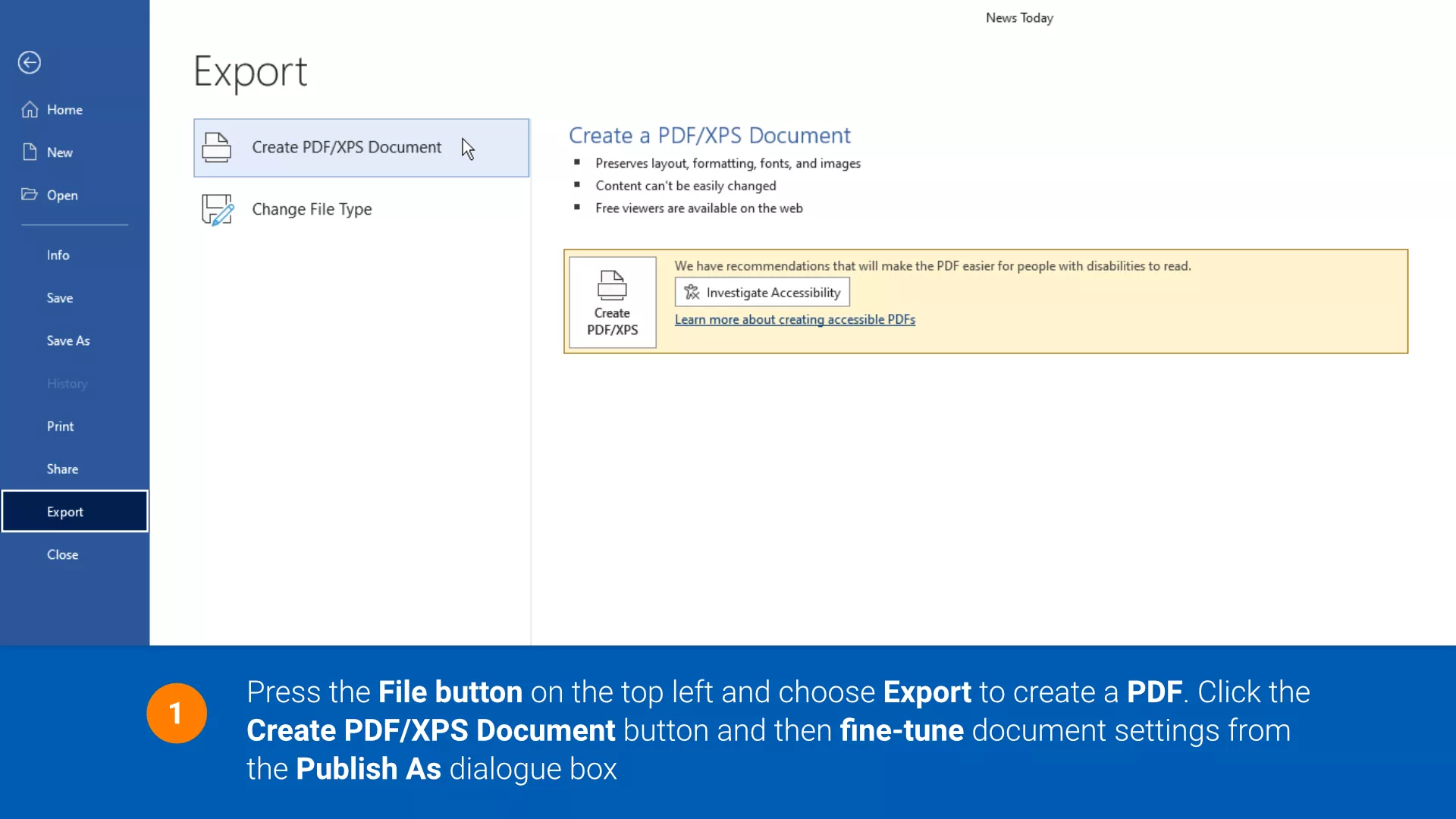
Перейдите в раздел «Файл» > «Экспорт» и нажмите кнопку «Создать PDF/XPS». Аналогичное диалоговое окно откроется, если вы выберете путь «Сохранить как», хотя здесь будет доступно гораздо больше форматов файлов.
После выбора вашей предпочтительной настройки, нажмите кнопку «Параметры», чтобы дополнительно настроить несколько важных атрибутов. Обратите внимание, что в Word для Mac вы можете не увидеть эту кнопку, но всё равно стоит прочитать, чтобы узнать, что вы упускаете.
Соблюдение стандарта PDF-A
Установка флажка PDF/A compliant внедряет все ваши содержимое в PDF, чтобы он надежно открывался на любом устройстве/дисплее, и это полезно, если ваш документ должен быть архивирован и воспроизводим в долгосрочной перспективе.
Это отключает JavaScript для предотвращения изменений, запрещает использование встроенного видео/аудио и также не поддерживает шифрование паролем, так что содержимое файла всегда доступно.
Оптимизация для качества изображения
Эта настройка довольно проста. Вы получите PDF, сохраняющий качество изображения за счет размера файла, что делает его не подходящим для онлайн-публикации или отправки в качестве вложения в электронной почте. Установите этот параметр, когда ваш документ и его изображения с высоким разрешением предназначены для печати.
Для цифровой печати в большом масштабе вам может быть полезно использовать специализированный софт, такой как MS Publisher, Affinity Publisher или Adobe InDesign.
Текст в формате растрового изображения, когда шрифты не могут быть встроены
Может случиться, что вам нравится шрифт, но он не отображается в экспортированном PDF. Это происходит потому, что ограничения лицензии шрифта не позволяют его встраивать в PDF или устройство, просматривающее документ, не имеет необходимый шрифт установлен.
Чтобы обойти это ограничение, установите этот параметр, и MS Word попытается преобразовать ваш текст в формат растрового изображения, чтобы ваш документ отображался с тем же шрифтом, который вы задумали.
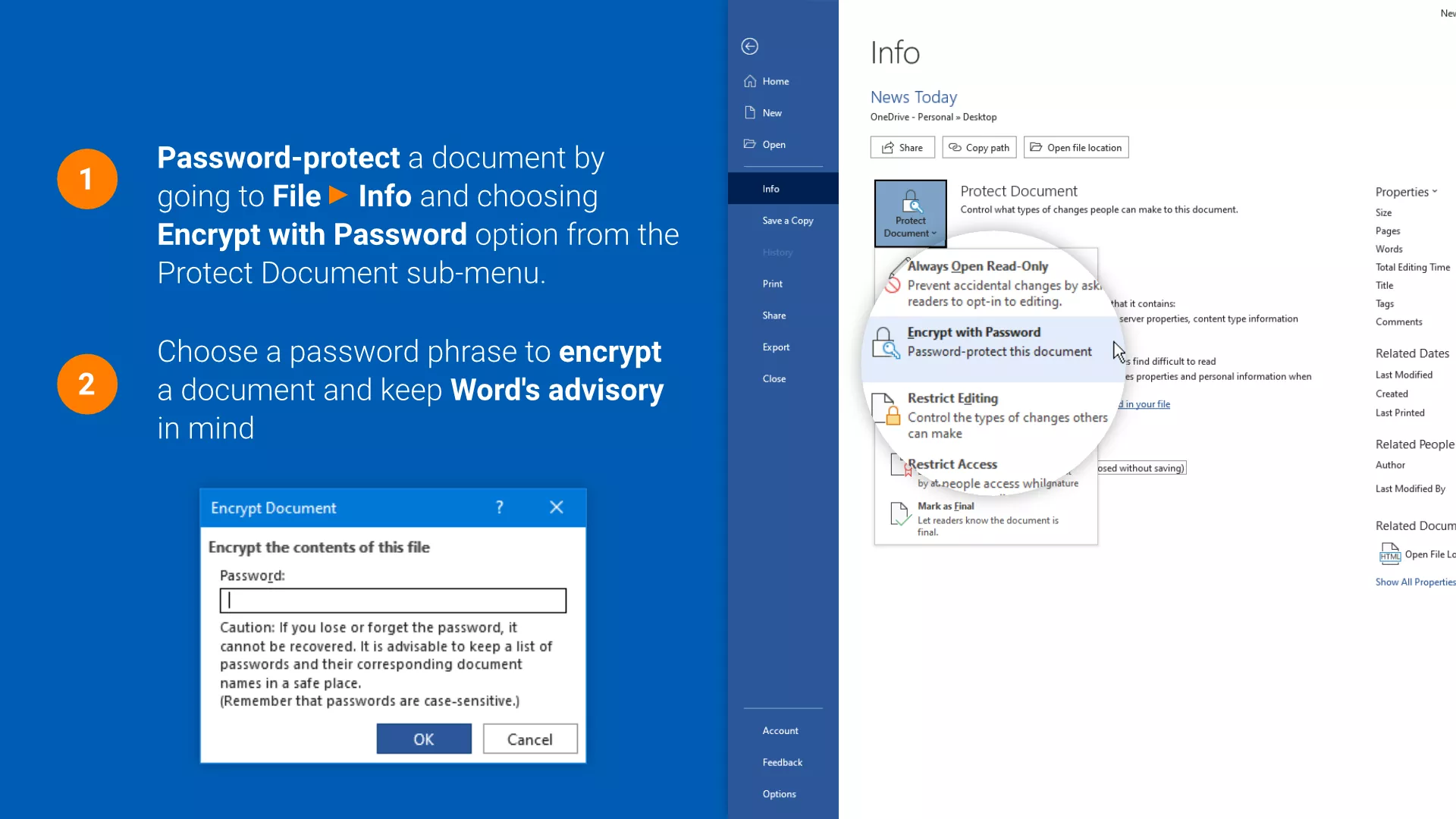
Зашифруйте документ паролем
Помимо защиты паролем для файлов Word, MS Word также может сохранять и зашифровывать PDF-файлы паролем. Установите этот параметр, отключив при этом соблюдение стандарта PDF/A, и установите пароль длиной от 6 до 32 символов.
После экспорта в формате PDF ваш документ будет заблокирован при открытии и будет требовать пароль для разблокировки/расшифровки.
Импорт (из PDF в Word)
Вы также можете выполнять некоторое редактирование текста PDF внутри Word. Приложение предупредит вас о возможных ограничениях, которые могут применяться к вашему документу, перед началом конвертации.
Для импорта PDF-файла нажмите «Файл» > «Открыть», затем выберите PDF в типах документов, если ваш файл не отображается в директории.
В качестве альтернативы вы можете начать процесс конвертации и редактирования, щелкнув правой кнопкой мыши на вашем PDF-документе и установив его открытие с помощью MS Word. Пока ваш импортированный документ не слишком сложен по форматированию и графике, вы можете изменить все его содержимое внутри Word и снова экспортировать его в формате PDF.
- Используйте режим контура для переорганизации длинных документов
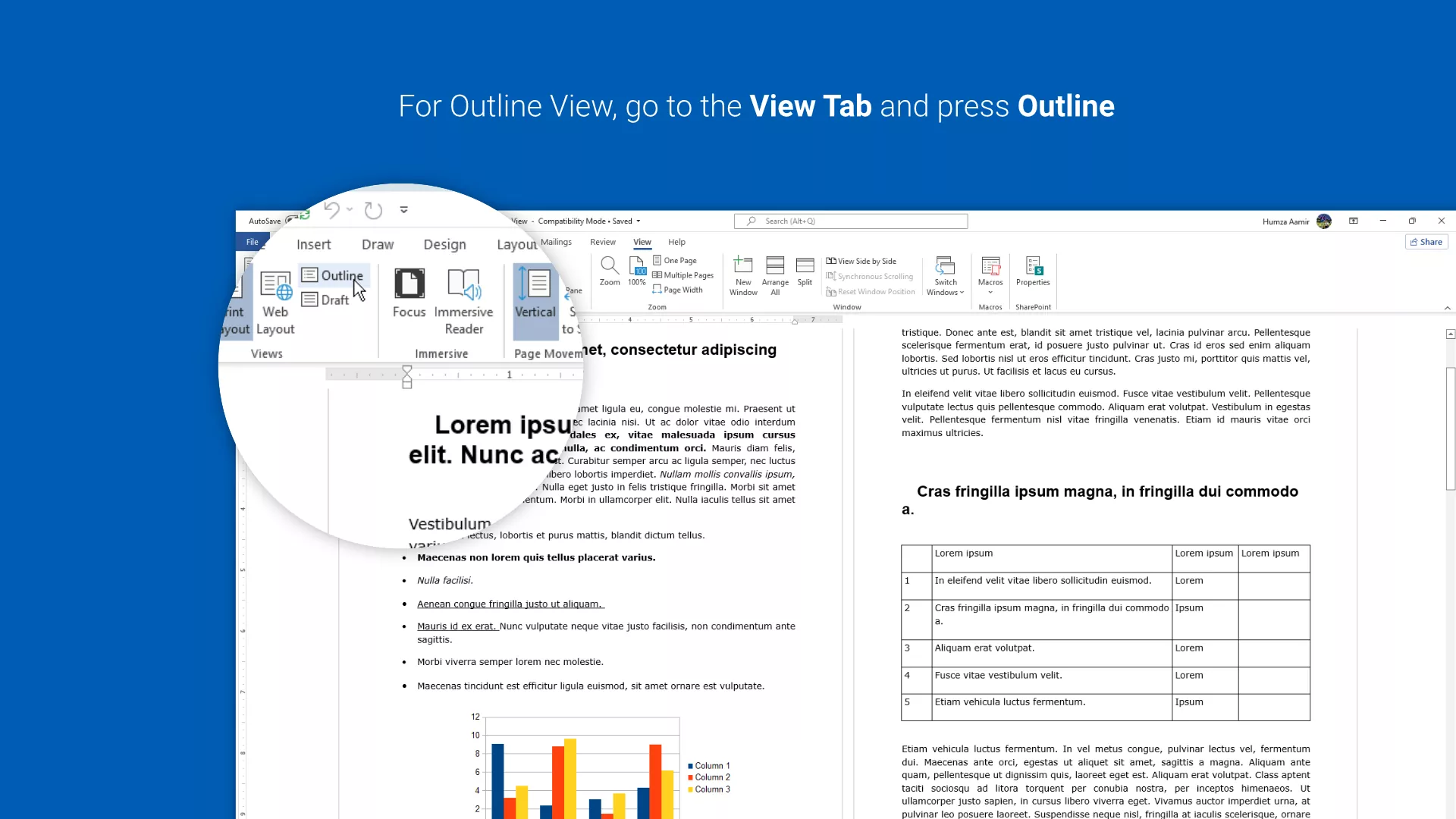
При работе с большими документами вы можете использовать режим контура для получения маркированного списка контента, который поможет быстро переорганизовать текст.
Режим контура пропускает все изображения в документе и позволяет видеть разные уровни заголовков и подтексты для лучшего понимания иерархии документа.
Кроме более быстрой навигации, режим контура позволяет перетаскивать и упорядочивать элементы. Переключитесь на этот режим, щелкнув по вкладке «Вид» на ленте инструментов Word и нажав на «Контур».
- Получите показатель удобочитаемости
Всегда полезно потратить немного дополнительного времени на улучшение читаемости вашего документа. Вы можете использовать встроенные возможности проверки Word для получения показателя удобочитаемости и внесения изменений в текст для улучшения.
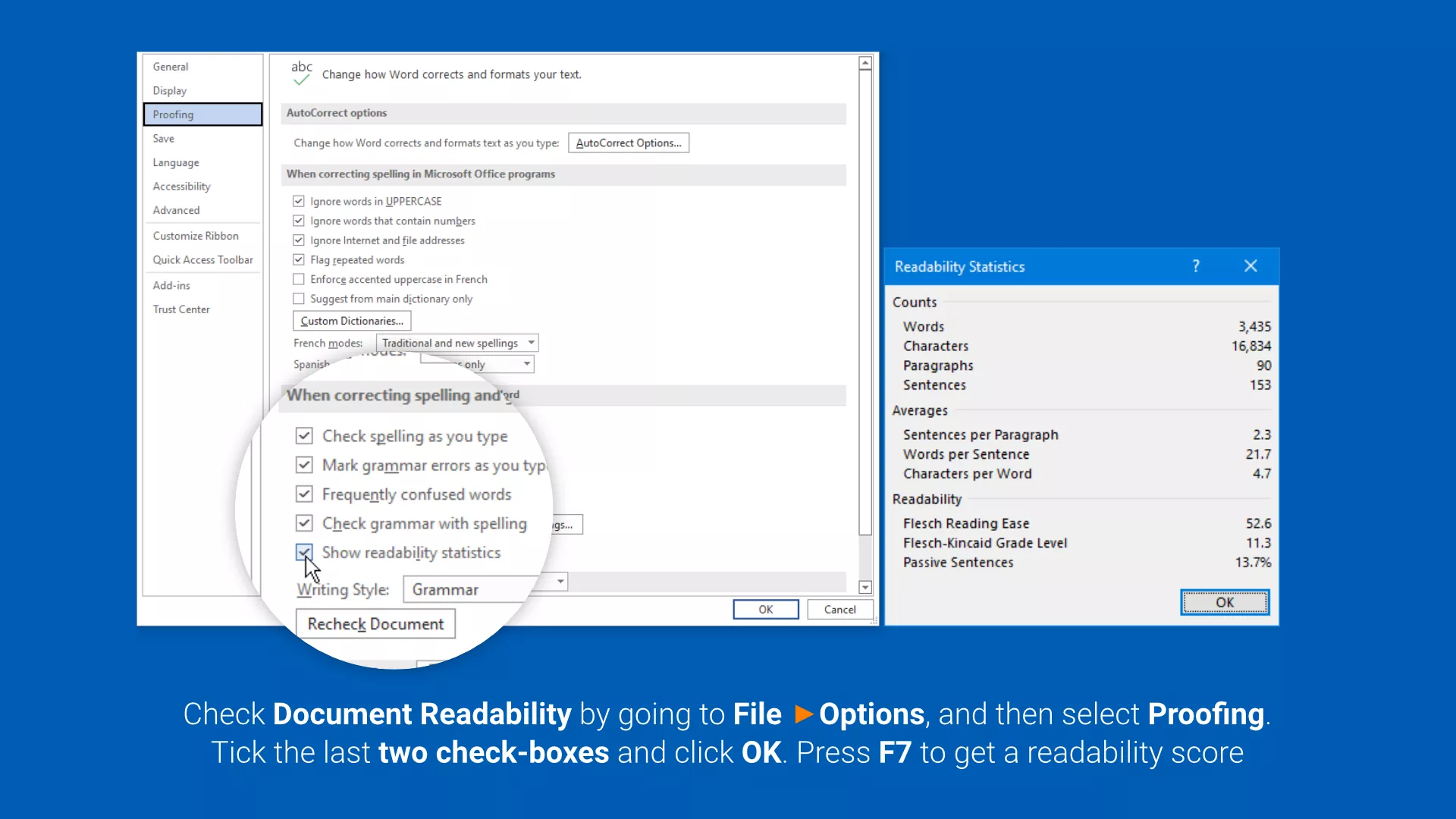
Перейдите в раздел «Файл» > «Параметры», а затем выберите «Правописание и грамматика».
В разделе «При проверке орфографии и грамматики в Word» установите последние два флажка последовательно, чтобы включить эту функцию. Клавишу-ярлык (F7) для проверки орфографии можно также использовать для мгновенного получения статистики по удобочитаемости для вашего документа.
Активация этой функции проведет ваш документ через проверку орфографии и грамматики Word, а затем присвоит ему уровень чтения в соответствии с тестом удобочитаемости Flesch и тестом уровня класса Flesch-Kincaid. Вы можете узнать больше о этих тестах здесь, но суть в том, что они учитывают среднюю длину предложения и количество слогов в слове.
Microsoft рекомендует показатели между 60 и 70 (тест удобочитаемости Flesch) и от 7,0 до 8,0 для теста уровня класса. Не слишком критикуйте себя, если вы не можете достичь этих результатов, несмотря на несколько переработок. Вашей целью должно быть усовершенствование и упрощение документа.
- Восстановление файла… на помощь
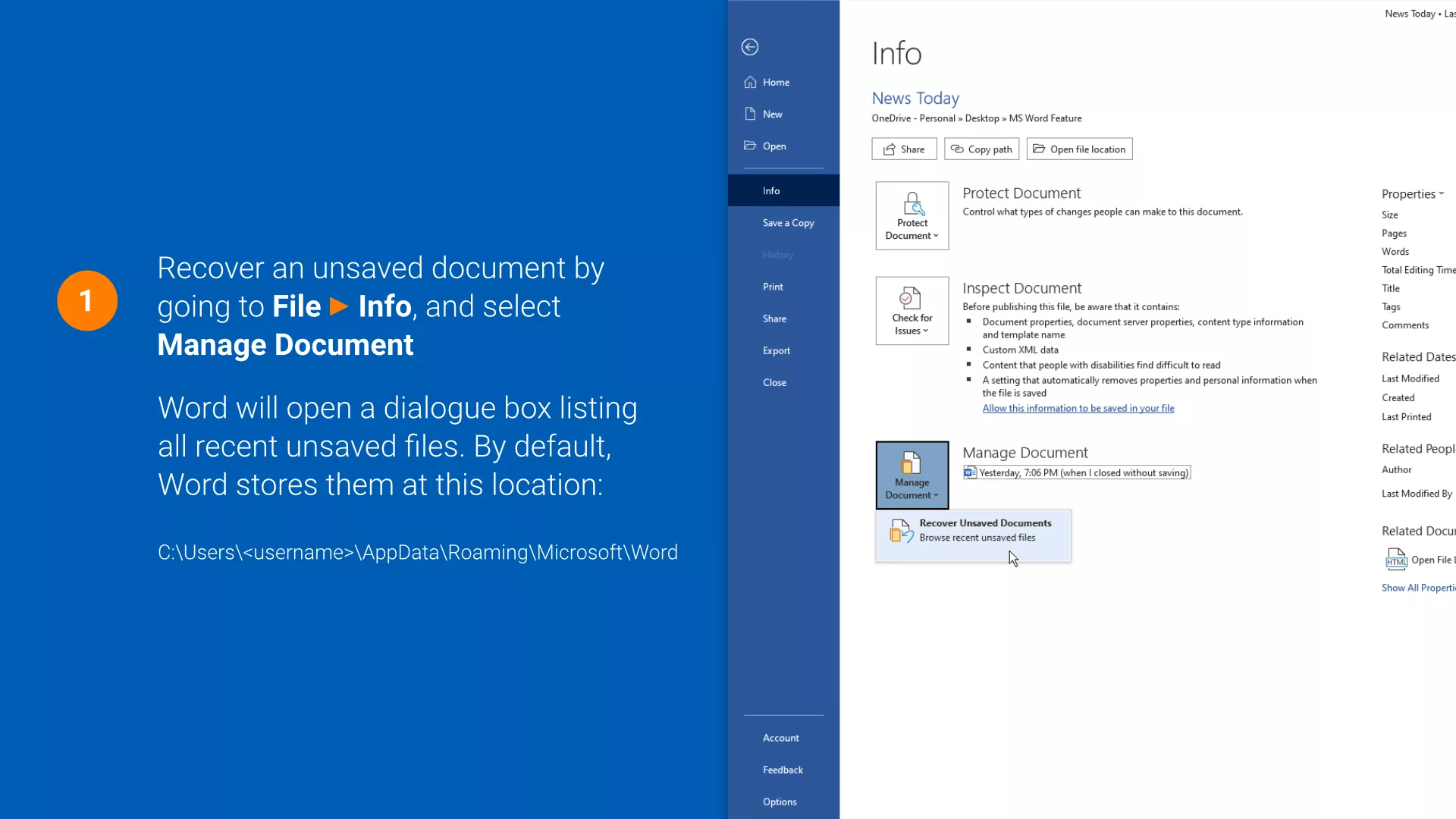
Внезапное падение компьютера, потеря питания или неправильное нажатие кнопки могут привести к потере нескольких часов несохраненной работы мгновенно. Поэтому Word оснащен функцией автосохранения и восстановления документа, которая временно хранит копию вашего последнего несохраненного документа.
Чтобы просмотреть эти файлы, перейдите в раздел «Файл» > «Сведения» и выберите «Управление документом». Щелкните «Восстановить несохраненные документы» и выберите файлы из списка в диалоговом окне.
Восстановленная версия может не всегда понравиться вам, и файл также может потребовать ремонта, если Word считает его поврежденным или испорченным. Тем не менее, даже частично восстановленный документ лучше, чем начинать с чистого листа.
Вы также можете настроить параметры автосохранения Word для увеличения частоты автоматического сохранения программы и изменить временное расположение несохраненных файлов. Для этого перейдите в раздел «Файл» > «Параметры» и выберите «Сохранить» из всплывающего меню. Здесь, среди других настроек, вы можете указать количество минут, через которое Word будет автоматически сохранять данные, и выбрать другое место для хранения файлов автовосстановления.
- Уменьшение размера файлов документов Word
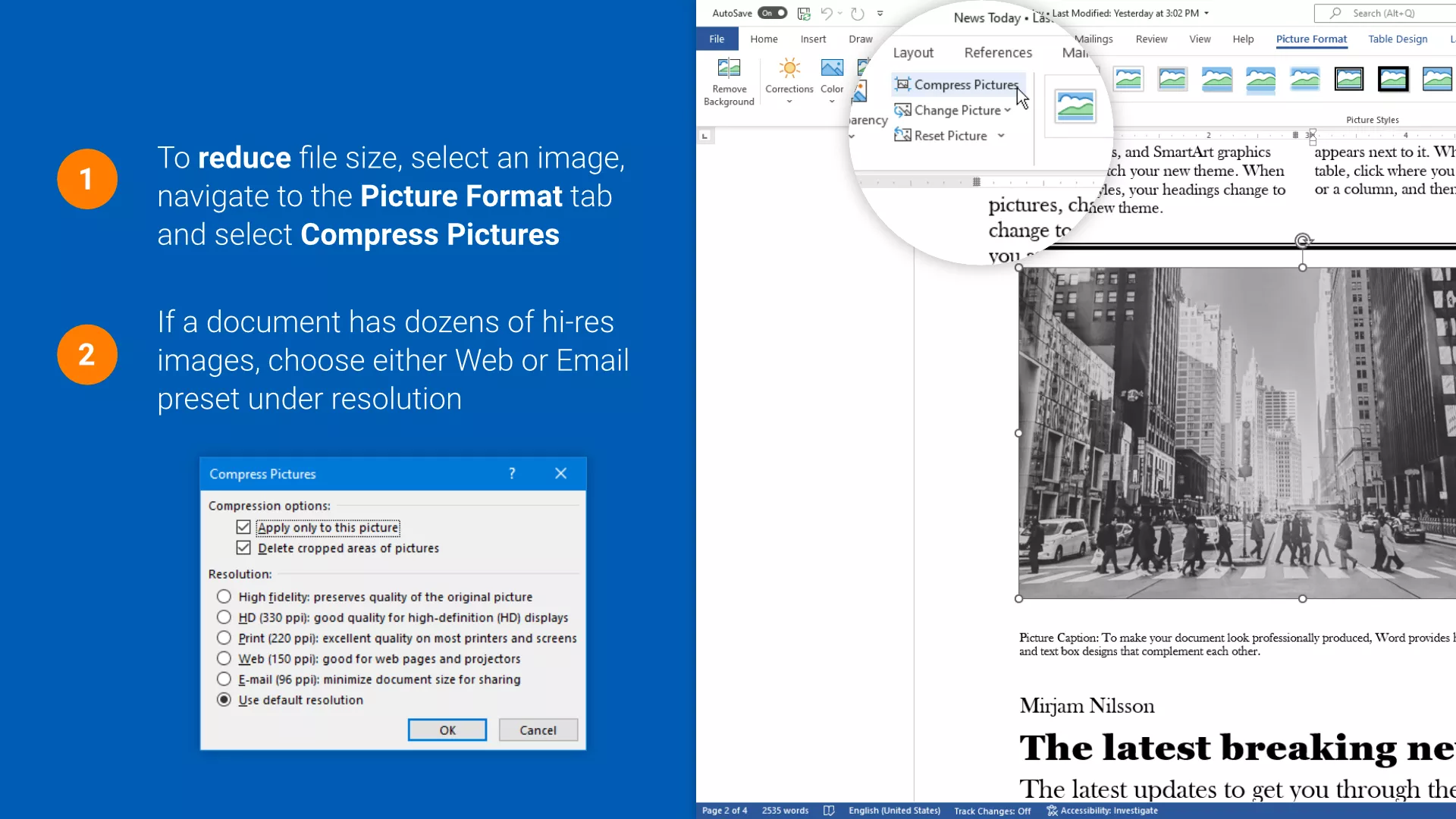
Документ Word, состоящий из нескольких страниц текста, не вызовет много беспокойства. Однако размер файла может заметно увеличиться, когда начинают накапливаться изображения и другие настройки. В результате ваш документ может стать труднее для распространения и открытия онлайн, или стать слишком большим для отправки в качестве вложения в электронной почте.
Существует несколько способов уменьшить размер файла Word. Прежде всего, убедитесь, что сохраняете его в более эффективном формате .docx, но вы также можете сжимать изображения, выбирать разрешение, которое наилучшим образом подходит для вашего случая использования, избегать встраивания шрифтов и отключать отслеживание, как только совместная работа более не требуется.
Сжатие изображений
Выберите изображение в вашем документе и нажмите вкладку «Формат рисунка» (в меню ленты). Нажмите «Сжать рисунки» и укажите более низкое разрешение для выбранного изображения или для всех изображений в вашем документе.
Избегайте встраивания шрифтов
MS Word может встраивать шрифты TrueType и OpenType, чтобы они могли быть просмотрены как задумано на других компьютерах, даже если эти шрифты не установлены.
Хотя это удобно, это также может увеличить размер файла, так как шрифты встроены в документ. Если вы уверены, что ваши читатели будут видеть документ только на компьютерах с соответствующими шрифтами, вы можете отключить эту опцию.
Отключение отслеживания
Отслеживание изменений может значительно увеличить размер файла Word, особенно если документ прошел через множество правок. Когда вы закончили совместную работу и не нуждаетесь в функции отслеживания, вы можете принять все изменения и отключить отслеживание, чтобы уменьшить размер файла.
Для отключения отслеживания изменений перейдите во вкладку «Проверка» и выберите «Принять все изменения». Затем выберите «Принять все изменения и завершить совместную работу» для завершения отслеживания изменений и уменьшения размера файла.
- Используйте структурированные заголовки и стили
Вероятно, вы знаете, как изменить размер и стиль шрифта, а также как выделить текст жирным или курсивом в Word. Однако использование структурированных заголовков и стилей может значительно упростить форматирование и навигацию по вашему документу, особенно в более длинных документах.
Используйте встроенные стили в Word, такие как «Заголовок 1», «Заголовок 2» и так далее, для организации разделов и подразделов в вашем документе. Применение стилей помогает автоматически настраивать форматирование, такое как выравнивание, шрифт, размер и межстрочное расстояние, и обеспечивает единообразный вид вашего документа.
Кроме того, использование структурированных заголовков упрощает создание оглавления. Чтобы вставить оглавление в документ, перейдите на место, где вы хотите вставить оглавление, затем перейдите во вкладку «Ссылки» и выберите «Оглавление». Выберите стиль оглавления, который вам нравится, и оно будет автоматически сгенерировано на основе ваших структурированных заголовков.
- Используйте Quick Parts для повторяющихся элементов
Если вам приходится часто вставлять одни и те же фрагменты текста, такие как подписи, контактные данные или стандартные ответы на вопросы, вы можете использовать функцию Quick Parts (Быстрые части) в Word.
Quick Parts позволяет сохранить фрагменты текста или графики и вставлять их снова при необходимости. Для добавления фрагмента в Quick Parts, выделите его, затем перейдите на вкладку «Вставка» и выберите «Быстрые части». Выберите «Сохранить выбранное в библиотеке быстрых частей» и укажите имя и галерею для вашего фрагмента.
Позже вы сможете вставить этот фрагмент, выбрав «Быстрые части» > [название вашей галереи] и выбрав нужный фрагмент для вставки.
- Используйте вкладки и отступы для создания сложных макетов
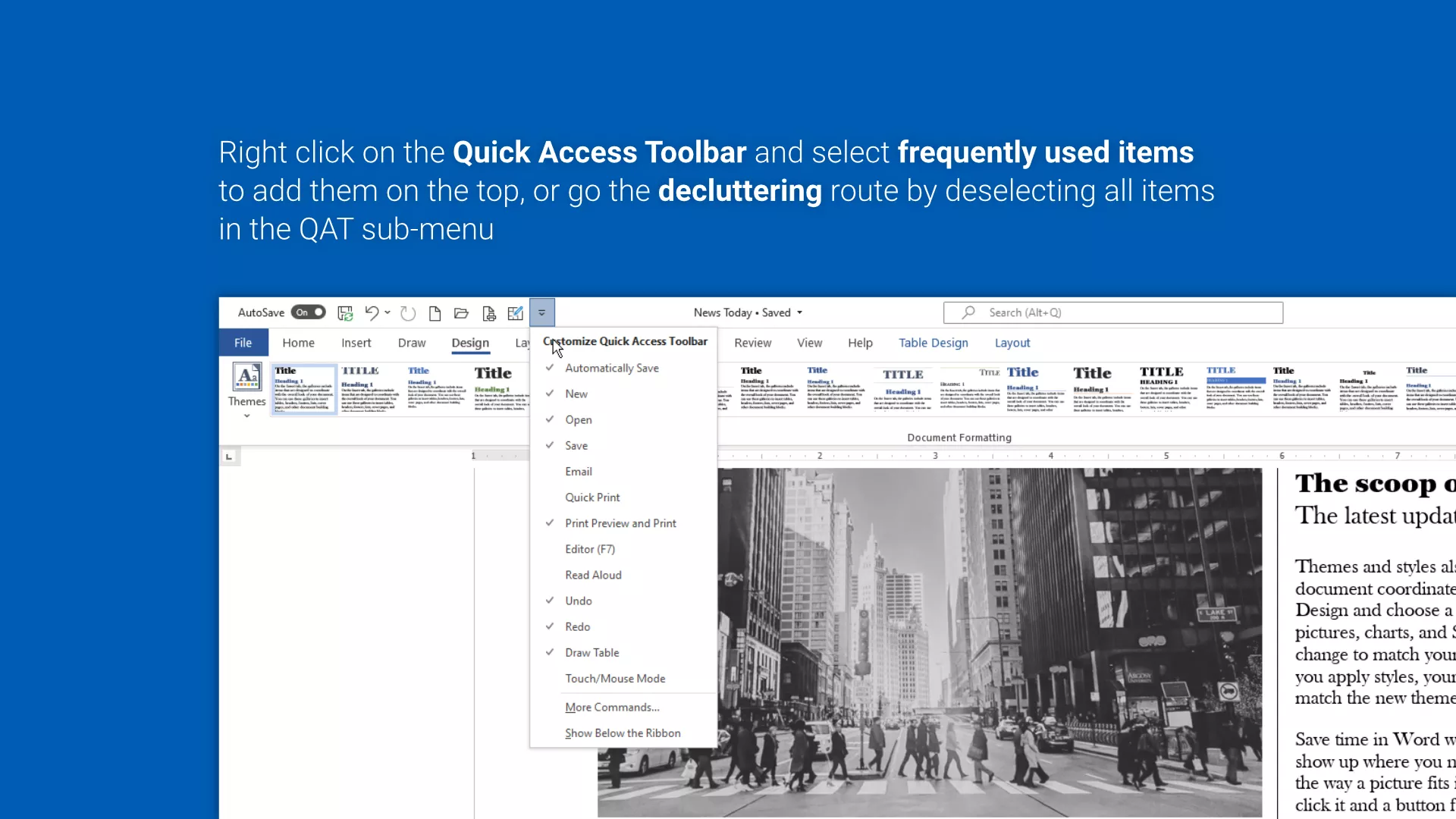
Word предоставляет множество инструментов для создания разнообразных макетов документов. Вы можете использовать вкладки и отступы для выравнивания текста и создания структурированных списков.
Для добавления вкладок перейдите на вкладку «Вид» и выберите «Вкладки». Выберите тип вкладки (например, левая, правая, центральная) и кликните на месте, где вы хотите установить вкладку.
Чтобы настроить отступы, выделите текст или абзац, затем перейдите на вкладку «Расширенный отступ» на ленте инструментов. Выберите желаемый стиль отступа, такой как первая строка или левый отступ, и укажите значения.
Используйте эти инструменты для создания сложных макетов, таких как таблицы с содержанием, списки с описанием и т.д.
- Используйте быстрые клавиши для повышения производительности
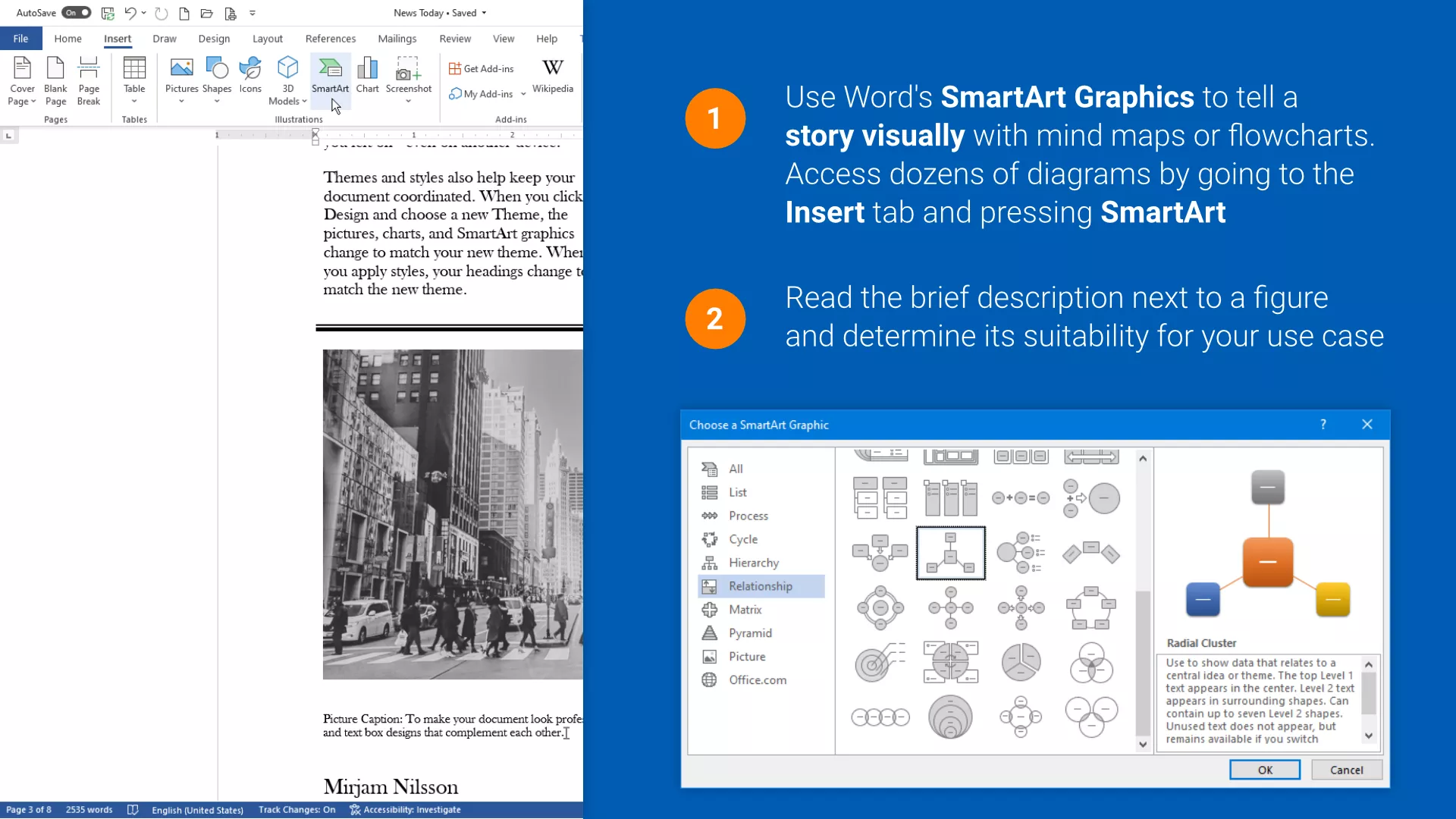
Знание быстрых клавиш может значительно увеличить вашу производительность при работе с Word. Вот несколько полезных сочетаний клавиш:
- Ctrl + C: Копировать
- Ctrl + X: Вырезать
- Ctrl + V: Вставить
- Ctrl + Z: Отменить
- Ctrl + Y: Повторить
- Ctrl + S: Сохранить
- Ctrl + B: Полужирный
- Ctrl + I: Курсив
- Ctrl + U: Подчеркнутый
- Ctrl + L: Выровнять текст по левому краю
- Ctrl + E: Выровнять текст по центру
- Ctrl + R: Выровнять текст по правому краю
- Ctrl + J: Выровнять текст по ширине
- Ctrl + Shift + N: Применить стиль «Обычный» (снять форматирование)
- Ctrl + Alt + 1: Заголовок 1 (и так далее для других уровней заголовков)
Эти быстрые клавиши помогут вам ускорить выполнение рутинных задач и более эффективно работать с Word.
Помимо этих советов, важно помнить, что практика и эксперименты с программой позволят вам освоить множество тонкостей и секретов Microsoft Word, которые сделают ваши документы более профессиональными и удобочитаемыми.