Ваш купон на скидку:



Похоже, последние пару дней Microsoft была в ударе или около того. Компания опубликовала официальные руководства о том, как сохранять, использовать ключи доступа к Windows 11 и управлять ими. После этого компания опубликовала руководство о том, как отказаться от пароля, используя учетную запись Microsoft (MSA).
Это не первый раз, когда Microsoft говорит о входах без пароля с использованием MSA, хотя. Однако на этот раз компания опубликовала простое руководство, которому очень легко следовать людям, не разбирающимся в технике.
На случай, если вы, возможно, не в курсе, вход без пароля в Windows осуществляется с помощью Hello, который позволяет выполнять аутентификацию с помощью распознавания лиц, отпечатков пальцев, а также PIN-кода.
В приведенном ниже руководстве Microsoft также объяснила преимущества использования регистраций Windows Hello на основе MSA:
Как только вы отключите опцию ввода пароля, все функции вашего устройства, для которых требуются ваша учетная запись Microsoft и пароль, включая различные приложения и веб-браузеры, плавно перейдут к использованию функции распознавания лиц Windows Hello, идентификации по отпечатку пальца или PIN-коду.
Примечание: Эта опция доступна только при входе в систему с помощью своей учетной записи Microsoft.
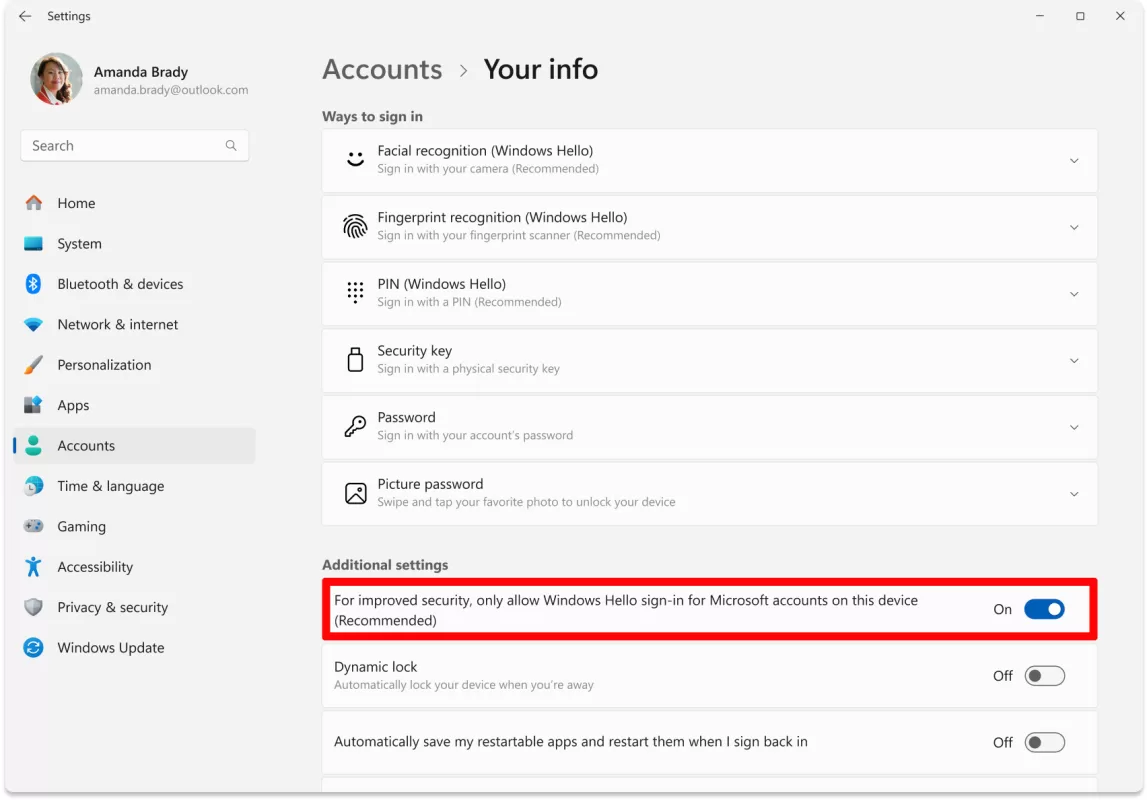
Чтобы отказаться от пароля, вы можете воспользоваться приложением «Настройки».
- В приложении «Настройки» на вашем устройстве с Windows выберите « Учетные записи» > « Параметры входа» или используйте следующий ярлык:
Параметры входа (ms-settings:signinoptions)
- В разделе Дополнительные настройки включите опцию Для повышения безопасности разрешать вход в Windows Hello только для учетных записей Microsoft на этом устройстве
Примечание: в Windows 10 этот параметр находится в разделе Требовать входа в Windows Hello для учетных записей Microsoft.
Опыт входа в систему
При следующем входе на свое устройство у вас не будет возможности использовать свой пароль. Будут доступны только жесты Windows Hello face, fingerprint или PIN-код.
Вы можете ознакомиться с официальным документом службы поддержки здесь на веб-сайте Microsoft.